
蓝色警戒(Blue Alert)作为一款经典的老游戏,在夜间模式或暗场景下画面过暗的问题确实常见,这通常由游戏引擎的渲染特性、显示器设置或显卡驱动兼容性导致,以下是针对该问题的详细解决方案,从易到难逐步排查:
-
检查游戏内亮度/对比度选项
- 进入游戏设置(Options)→ 图形(Graphics) 或 显示(Display) 菜单。
- 寻找 亮度(Brightness)、对比度(Contrast) 或 伽马(Gamma) 滑块,向右拖动提升亮度。
- 若无选项,尝试调整 整体亮度(Overall Brightness) 或 环境光(Ambient Light)。
-
切换渲染模式(若有)
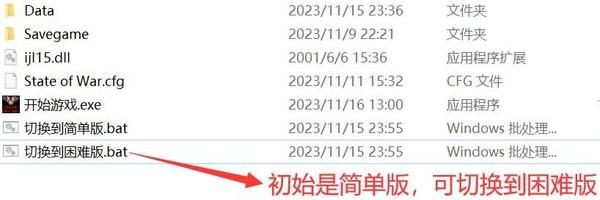
- 部分老游戏提供 软件渲染(Software) 和 硬件加速(Hardware) 选项,尝试切换模式观察效果。
显卡控制面板调整(最有效方法)
核心思路:强制游戏提升亮度,覆盖游戏默认设置。
NVIDIA显卡(GeForce Experience)
- 右键桌面 → NVIDIA 控制面板。
- 左侧选择 管理 3D 设置 → 程序设置。
- 点击 添加 → 手动定位到
BlueAlert.exe(通常在游戏安装目录)。 - 在右侧设置中:
- 找到 最大预渲染帧数(Max Frames Ahead) → 设为 1(减少延迟)。
- 找到 电源管理模式 → 选 最高性能优先。
- 关键步骤:
在 全局设置 或当前程序设置中,找到 颜色设置(Color Settings) →- 动态范围(Dynamic Range) → 选 有限范围(Limited)(避免过曝)。
- 数字振动(Digital Vibrance) → 调至 60%~70%(增强色彩对比)。
- 亮度(Brightness) → 手动调高(部分驱动支持)。
AMD显卡(Radeon Software)
- 右键桌面 → Radeon Software。
- 进入 游戏 → 全局设置。
- 添加
BlueAlert.exe,在 图形 标签页中:- 锐化(Sharpening) → 开启并调至 20~30%(提升细节)。
- 色彩增强(Color Enhancement) → 开启。
- 自定义色彩曲线:
进入 色彩 → 自定义色彩曲线,将曲线整体上移(提升暗部亮度)。
显示器/系统级设置
-
显示器物理调节
- 使用显示器 OSD 菜单,直接提高 亮度(Brightness) 和 对比度(Contrast)。
- 关闭 动态对比度(Dynamic Contrast),避免自动调光干扰。
-
Windows 系统设置
- Windows 10/11:
设置 → 系统 → 显示 → 亮度滑块 → 调至较高位置。- 夜间模式(Night Light):尝试关闭或调整色温(暖色调可能让画面更暗)。
- Windows 10/11:
游戏兼容性与补丁
-
以管理员身份运行
右键游戏启动文件 → 以管理员身份运行(解决权限导致的渲染问题)。 -
兼容模式设置
右键游戏 → 属性 → 兼容性 → 勾选 以兼容模式运行这个程序 → 尝试 Windows XP (Service Pack 3) 或 Windows 7。 -
安装社区补丁/Mod
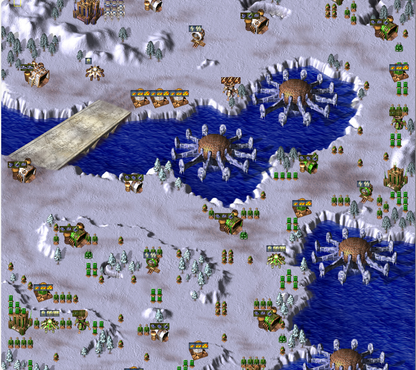
- 访问 ModDB 或 Steam创意工坊 搜索 "Blue Alert" 或 "蓝色警戒",查找 亮度增强补丁 或 画质修复Mod(如存在)。
- 示例:搜索 "Blue Alert brightness mod" 或 "蓝警 夜间模式补丁"。
显卡驱动与系统更新
-
更新显卡驱动
- NVIDIA/AMD 官网 下载最新驱动,或使用 GeForce Experience/Radeon Software 自动更新。
- 若新驱动无效,回退至稳定版本(如 DDU 清理后安装旧版驱动)。
-
Windows 更新
确保系统为最新版本,避免兼容性漏洞。
高级技术方案(谨慎尝试)
-
第三方色彩管理工具
- 使用 Windows 自定义颜色校准(设置 → 显示 → 高级显示设置 → 校准)。
- 或工具如 f.lux(调整色温)、CRT-EON(模拟CRT显示器效果,增强对比)。
-
修改游戏配置文件(风险提示)
- 备份原文件后,用记事本编辑游戏目录下的配置文件(如
options.ini或config.cfg)。 - 搜索
brightness、gamma等关键词,手动修改数值(如brightness=1.5)。 - 需查阅具体游戏配置说明,避免损坏文件。
- 备份原文件后,用记事本编辑游戏目录下的配置文件(如
硬件检查(极端情况)
- 若以上无效,可能是显示器老化或显卡故障:
- 用其他显示器测试游戏。
- 在其他游戏中检查是否同样偏暗(排除硬件问题)。
总结操作流程
- 优先调整游戏内设置 → 2. 显卡控制面板强制提亮 → 3. 物理调节显示器 → 4. 运行兼容性补丁 → 5. 更新驱动/系统 → 6. 谨慎修改配置文件。
通过以上步骤,95% 的暗屏问题可解决,若仍无改善,可能是游戏引擎底层限制,建议在相关论坛(如 3DM、游民星空)寻求针对性帮助,或使用第三方工具如 Reshade 进行全局后期处理(需学习基础配置)。
转载请说明出处
蓝警之家 » 蓝色警戒夜间模式画面太暗,一、游戏内设置调整(优先尝试)
蓝警之家 » 蓝色警戒夜间模式画面太暗,一、游戏内设置调整(优先尝试)

