
看到你在寻找《蓝色警戒》的卡顿优化方案,我完全理解这种经典老游戏在现代系统上运行不流畅的 frustration!作为一款经典的即时战略游戏,《蓝色警戒》在Windows 10/11系统上确实会遇到各种兼容性和性能问题,别担心,我整理了一套全面且实用的优化方案,帮你找回流畅的游戏体验:
-
以管理员身份运行:
- 右键点击游戏启动图标(
Blue.exe或警戒.exe)。 - 选择“以管理员身份运行”,这能解决权限不足导致的加载卡顿或崩溃问题。
- 右键点击游戏启动图标(
-
设置兼容性模式:
- 右键点击游戏启动图标 -> 属性 -> 兼容性选项卡。
- 勾选“以兼容模式运行这个程序”。
- 推荐选择:
Windows XP (Service Pack 3)或Windows 7,这是最常有效的选项。 - 勾选“以高DPI缩放运行此程序”(如果使用高分辨率显示器)。
- 勾选“禁用全屏优化”(Windows 10/11 特有,有时能解决全屏切换卡顿)。
- 点击应用确定。
-
调整系统电源计划:
- 控制面板 -> 硬件和声音 -> 电源选项。
- 务必选择“高性能”或“卓越性能”,这能确保CPU/GPU发挥最大性能,避免节能模式导致卡顿。
-
关闭后台程序:
- 游戏前按
Ctrl + Shift + Esc打开任务管理器。 - 在“进程”或“详细信息”选项卡中,结束不必要的程序(尤其是浏览器、下载工具、聊天软件、杀毒软件实时扫描等),释放CPU和内存资源。
- 游戏前按
🎮 二、游戏内设置优化(直接提升帧率)
-
降低分辨率:
- 在游戏设置中,将分辨率调低(如 800x600, 1024x768),这是提升帧率最有效的方法之一。
-
关闭/降低特效:
- 关闭“水面反射”:这是非常吃资源的特效。
- 关闭“阴影”或将其调至最低。
- 关闭“粒子效果”(爆炸、烟雾等)。
- 关闭“动态光影”。
- 关闭“单位高光”。
- 关闭“天空盒”(如果选项存在)。
- 将“纹理质量”、“模型质量”等调至“低”或“中”。
-
调整视野范围:
降低“视野范围”或“视距”设置,减少需要渲染的场景范围。

-
关闭自动保存:
在设置中找到“自动保存”选项,将其关闭或调低频率(如每10分钟保存一次),频繁保存会导致卡顿。
-
使用软件渲染模式(如果选项存在):
有些老游戏提供“软件渲染”选项,虽然画质差,但兼容性更好,可能在特定硬件上更稳定。
💾 三、硬件与驱动优化
-
更新显卡驱动:
- 至关重要! 前往显卡官网(NVIDIA / AMD / Intel)下载最新稳定版驱动程序。
- 安装时,选择“自定义安装”,勾选“执行清洁安装”以清除旧驱动残留。
- 注意: 对于非常老的游戏,有时旧版驱动(如NVIDIA 400系列、AMD 19.x系列)反而更兼容,如果新版驱动效果差,可以尝试回滚到稳定的老版本驱动。
-
检查CPU/GPU过热:

- 使用软件(如 HWMonitor, MSI Afterburner)监控游戏时CPU和GPU的温度。
- 如果温度过高(CPU > 85°C, GPU > 80°C),会导致降频卡顿,确保机箱散热良好,清灰,更换硅脂。
-
优化硬盘:
- 将游戏安装在SSD上:这是提升加载速度最显著的方法。
- 如果必须在HDD上:
- 确保硬盘有足够剩余空间(至少10GB)。
- 定期运行磁盘碎片整理(机械硬盘)。
- 关闭硬盘的“快速启动”和“节电”选项(在设备管理器中)。
-
关闭不必要的后台应用:
除了任务管理器,还要检查系统托盘(右下角图标)的程序,如云同步、杀毒软件实时防护等,暂时禁用它们。
🧰 四、专用工具与补丁(“优化大师”的核心)
-
CnCNet / C&C Revo:
- 强烈推荐! 这些是《红色警戒2》及其衍生游戏(包括《蓝色警戒》的引擎和玩法类似)的官方社区联机平台。
- 下载地址:
https://cncnet.org/或https://cnc-revolution.com/(查找是否有蓝色警戒版本)。 - 作用:
- 提供官方更新的、更稳定的可执行文件。
- 内置内置的优化补丁,解决大量兼容性和性能问题。
- 提供联机功能,社区活跃。
- 通常包含高清补丁,提升画质的同时也可能优化性能(需注意)。
- 这是解决卡顿问题的首选方案!
-
第三方优化工具(谨慎使用):
- Process Lasso: 可以设置游戏进程的CPU亲和性、优先级,避免后台程序抢资源,免费版功能足够。
- MSI Afterburner: 监控帧率、温度,也可尝试小幅超频(有风险,谨慎)。
- SpecialK: 强大的游戏注入工具,可以实现帧率解锁、后处理等,但配置复杂,对老游戏可能不稳定,不推荐新手尝试。
-
游戏修改器/模组:
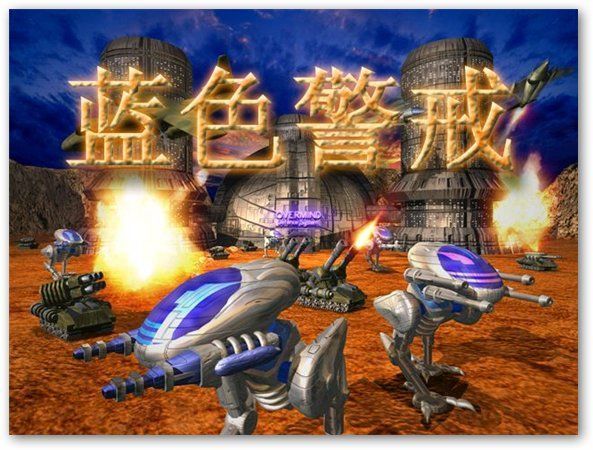
- 一些社区制作的优化模组或修改器可能包含性能提升选项,但务必从可信来源下载,并注意安全性。
🧹 五、其他建议
-
验证游戏文件完整性:
- 如果通过Steam等平台购买,右键游戏 -> 属性 -> 本地文件 -> 验证游戏文件完整性。
- 如果是光盘版或独立安装,尝试重新安装游戏。
-
创建新的游戏存档:
有时旧存档损坏会导致卡顿,尝试开始新游戏,看是否卡顿。
-
尝试窗口化模式:
- 在游戏设置中或通过修改配置文件(如查找
Blue.ini或类似文件,添加Windowed=1)尝试窗口化运行,有时能解决全屏切换卡顿或崩溃问题。
- 在游戏设置中或通过修改配置文件(如查找
-
关闭Windows Game Bar / Game DVR:
设置 -> 游戏 -> 游戏栏,关闭“游戏栏”和“后台录制”,这些功能会占用资源。
-
虚拟机(最后手段):
如果以上方法都无效,可以尝试在虚拟机(如VirtualBox, VMware)中安装Windows XP或Windows 7,然后在虚拟机里运行游戏,性能可能受影响,但兼容性最好。
📌 总结优化步骤(推荐顺序)
转载请说明出处
蓝警之家 » 蓝色警戒卡顿优化大师,🛠️ 一、核心系统优化(基础但关键)
蓝警之家 » 蓝色警戒卡顿优化大师,🛠️ 一、核心系统优化(基础但关键)

