
蓝色警戒(Blue Alert)作为一款2000年发行的即时战略游戏,在现代操作系统(尤其是Windows 10/11)和较新的显卡上运行时,确实经常遇到兼容性问题,这主要是因为游戏使用的图形API(如DirectX 7/8)和渲染技术与现代显卡驱动和图形架构不匹配。
🧐 主要兼容性问题原因
-
图形API过时:
- 游戏主要依赖DirectX 7或DirectX 8,现代显卡驱动(尤其是NVIDIA GeForce RTX系列、AMD Radeon RX系列)默认不再积极支持这些旧版本API,或者其实现方式与游戏期望的不完全一致。
- 游戏可能使用特定的OpenGL调用或自定义渲染技术,这些技术在现代硬件上可能失效或渲染错误。
-
渲染模式不匹配:
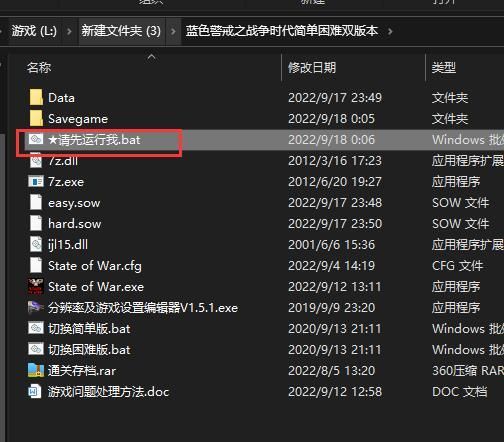
- 游戏可能尝试使用硬件加速渲染(如T&L),但现代显卡的实现方式与当年不同,导致黑屏、花屏、模型缺失或闪烁。
- 游戏可能无法正确处理高分辨率或现代色彩深度(如32位色),导致显示异常。
-
驱动程序限制:
- 新版显卡驱动通常会移除对非常旧API的测试和优化,甚至可能主动阻止某些旧游戏运行以避免稳定性问题。
- 老显卡(如NVIDIA GT 710, AMD Radeon HD 5450等)虽然性能低,但驱动同样可能不兼容游戏,因为它们也基于现代架构,只是性能级别低。
-
操作系统兼容层问题:
Windows的兼容模式(如XP SP3兼容模式)有时能解决部分问题,但对于深层的图形API问题效果有限。
🛠 解决方案(按推荐顺序)
🖥 方案一:使用虚拟机(最推荐、最稳定)
这是解决老游戏兼容性问题的最可靠方法,因为它模拟了游戏原生的运行环境(Windows XP)。
- 安装虚拟机软件:
- 推荐: Oracle VirtualBox(免费开源)或 VMware Workstation Player(免费个人使用)。
- 创建虚拟机:
- 为虚拟机分配足够的资源(建议至少 1-2GB 内存,10-20GB 硬盘空间)。
- 选择操作系统类型为 Microsoft Windows XP (32-bit)。
- 安装Windows XP:
- 你需要一个有效的Windows XP安装光盘镜像(ISO文件),XP已停止官方支持,需自行寻找合法来源(如旧电脑附带的恢复盘、正版安装盘备份等)。
- 在虚拟机中按照正常步骤安装Windows XP SP3(Service Pack 3)。
- 安装显卡驱动(虚拟机内):
- 在虚拟机安装的Windows XP系统中,不要安装现代显卡的驱动程序。
- 虚拟机软件(如VirtualBox)会自动为XP系统提供一个兼容的虚拟显卡驱动(如VirtualBox Guest Additions 或 VMware Tools 中的显卡组件),这通常足以让游戏在窗口或全屏模式下运行。
- 安装游戏:
将蓝色警戒的安装文件(光盘镜像或安装包)复制到虚拟机中,或在虚拟机光驱中挂载镜像进行安装。
- 运行游戏:
- 在虚拟机内的Windows XP中启动游戏,由于环境完全匹配,游戏应该能正常运行,如果遇到问题:
- 尝试在游戏设置中降低分辨率(如800x600)。
- 尝试关闭硬件加速选项(如果游戏有此选项)。
- 尝试使用软件渲染模式(如果游戏有此选项)。
- 检查虚拟机设置中的显卡显存(通常VirtualBox默认会分配128MB,对于老游戏足够)。
- 在虚拟机内的Windows XP中启动游戏,由于环境完全匹配,游戏应该能正常运行,如果遇到问题:
- 共享文件(可选):
可以设置虚拟机与主机共享文件夹,方便存档或使用存档。
优点: 环境完全隔离,兼容性极高,几乎能解决所有底层API问题。 缺点: 需要额外安装虚拟机系统和XP,占用主机资源(内存、CPU),操作稍复杂。
⚙ 方案二:使用Windows兼容模式(尝试)
如果不想用虚拟机,可以先尝试在Windows 10/11上直接运行:
- 找到游戏主程序: 通常是
BlueAlert.exe或类似名称的可执行文件。 - 右键点击游戏主程序 -> 属性 -> 兼容性选项卡。
- 勾选以下选项:
- 以兼容模式运行这个程序: 选择 Windows XP (Service Pack 3)。
- 以管理员身份运行此程序: 勾选(有时需要管理员权限)。
- 禁用高DPI缩放覆盖: 勾选(对于高分辨率屏幕可能有用)。
- 点击应用 -> 确定。
- 尝试运行游戏。
- 如果仍然有问题,尝试:
- 在兼容性选项卡中勾选 "运行256色"(如果可用)或 "降低颜色位数"(如16位色)。 老游戏有时在高色深下会出错。
- 在游戏设置中手动设置分辨率和色深: 尝试设置成较低的分辨率(如800x600)和16位色。
- 关闭硬件加速: 在游戏选项或显卡控制面板中尝试关闭硬件加速(如果游戏有此选项),对于老显卡,可能需要在显卡控制面板中找到相关设置禁用。
- 使用软件渲染: 如果游戏支持,强制使用软件渲染模式。
🧩 方案三:寻找特定补丁或修改(需谨慎)
- 搜索社区补丁: 在蓝色警戒的爱好者论坛(如NGA、贴吧、Steam社区、ModDB等)搜索是否有为现代系统或显卡优化的非官方补丁、修改器或启动器,这些可能包含兼容性修复。
- 尝试D3DWrapper/OpenGL Wrapper: 有一些第三方工具(如D3DWrapper)可以尝试将旧版DirectX调用映射到新版API上,但效果不稳定,可能引入新问题,使用需谨慎,并注意来源安全。
- 检查游戏设置文件: 有些游戏配置文件(如
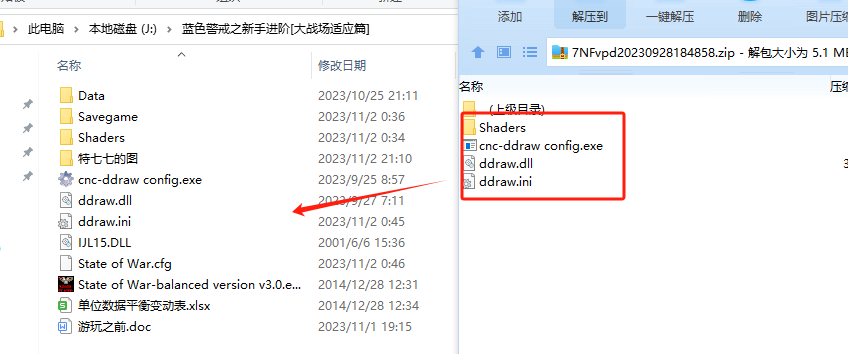
.ini文件)可以手动修改分辨率、渲染模式等参数,搜索相关教程。
📌 方案四:针对老显卡的驱动调整(效果有限)
如果你的显卡是真正的老卡(如GT 710, HD 5450),但驱动不兼容:
- 尝试安装旧版驱动: 去显卡品牌官网(NVIDIA/AMD)的归档驱动页面,找到与你显卡型号匹配的较旧但支持XP/Win7的驱动程序(例如NVIDIA
转载请说明出处
蓝警之家 » 蓝色警戒老显卡不兼容问题,以下是针对老显卡不兼容问题的详细分析和解决方案
蓝警之家 » 蓝色警戒老显卡不兼容问题,以下是针对老显卡不兼容问题的详细分析和解决方案

