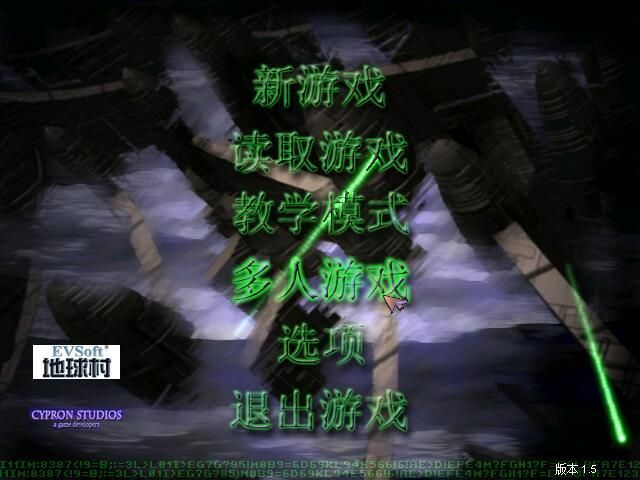
- 启动游戏: 正常启动《蓝色警戒》。
- 打开任务管理器:
- 按
Ctrl + Shift + Esc组合键。 - 或者按
Ctrl + Alt + Delete,然后选择“任务管理器”。 - 或者右键点击任务栏空白处,选择“任务管理器”。
- 按
- 找到游戏进程:
- 在“进程”或“详细信息”标签页中,找到《蓝色警戒》的主进程,通常是
BlueAlert.exe或类似名称(取决于你的游戏版本和安装路径)。 - 注意: 如果游戏启动了多个进程(比如有启动器进程),找到主游戏进程(通常名字最像游戏名的那个)。
- 在“进程”或“详细信息”标签页中,找到《蓝色警戒》的主进程,通常是
- 设置CPU亲和性:
- 右键点击该进程。
- 选择“设置相关性”(或“设置亲和性”)。
- 选择单个CPU核心:
- 在弹出的对话框中,你会看到所有可用的CPU核心复选框(CPU 0, CPU 1, CPU 2, CPU 3 ...)。
- 只勾选一个核心,通常选择 CPU 0 是最保险的选择(第一个核心)。
- 取消勾选所有其他核心。
- 点击“确定”。
- 验证:
- 回到任务管理器,观察该进程的“CPU”使用率列,它应该只在0%到100%之间波动(因为只用一个核心),并且你可以在“性能”标签页的“CPU”图表中看到,只有一个核心在使用(或者使用率集中在其中一个核心上)。
- 游戏应该可以正常运行了(如果这是解决卡顿或闪退问题的关键)。
🧰 方法二:使用命令提示符(start 命令)
这种方法需要在启动游戏时就指定其只使用一个核心。
- 找到游戏可执行文件路径:
- 右键点击桌面上的《蓝色警戒》快捷方式,选择“属性”。
- 在“快捷方式”标签页的“目标”框中,复制引号内的路径(
D:\Games\BlueAlert\BlueAlert.exe)。注意保留引号。 - 或者直接在游戏安装目录下找到
BlueAlert.exe文件。
- 打开命令提示符:
- 按
Win + R,输入cmd,回车。 - 或者开始菜单搜索
cmd。
- 按
- 使用
start命令启动游戏并设置亲和性:- 在命令提示符窗口中,输入以下命令,然后按回车:
start /affinity 1 "游戏完整路径"
- 替换说明:
/affinity 1:这里的1代表二进制值0001,表示只使用第一个CPU核心(CPU 0),如果你想用第二个核心(CPU 1),就用/affinity 2(二进制0010),以此类推。强烈建议用/affinity 1(CPU 0)。"游戏完整路径":把你刚才复制的游戏路径粘贴到这里,确保路径两边有双引号,特别是如果路径中包含空格。
- 示例:
start /affinity 1 "D:\Games\BlueAlert\BlueAlert.exe"
- 在命令提示符窗口中,输入以下命令,然后按回车:
- 验证:
游戏应该会启动,打开任务管理器,找到游戏进程,检查其CPU使用率和核心占用情况(同方法一)。
📜 方法三:创建批处理文件(持久化)
如果你每次启动游戏都要设置,创建一个批处理文件会非常方便。
- 找到游戏路径: 同方法二步骤1。
- 创建批处理文件:
- 在游戏安装目录下(或者桌面/你喜欢的位置),新建一个文本文件。
- 用记事本打开该文件。
- 输入命令:
- 在文本文件中输入以下命令(同方法二):
@echo off
start /affinity 1 "游戏完整路径"
- 替换说明: 同方法二,确保
"游戏完整路径"正确无误。 - 示例:
@echo off
start /affinity 1 "D:\Games\BlueAlert\BlueAlert.exe"
- 在文本文件中输入以下命令(同方法二):
- 保存文件:
- 点击“文件” -> “另存为”。
- 在“保存类型”中选择“所有文件(*.*)”。
- 在“文件名”中输入一个你喜欢的名字,
启动蓝戒单核.bat(.bat后缀很重要)。 - 点击“保存”。
- 运行游戏:
- 以后每次想玩《蓝色警戒》时,只需双击这个
启动蓝戒单核.bat文件即可,它会自动以单核模式启动游戏。
- 以后每次想玩《蓝色警戒》时,只需双击这个
📌 重要提示和注意事项
- 为什么需要单核? 很多老游戏(尤其是《蓝色警戒》这类)是为单核CPU时代设计的,在多核CPU上运行时可能会遇到各种问题,如:
- 游戏卡顿、掉帧。
- 游戏画面撕裂、动画异常。
- 游戏崩溃、闪退。
- 声音问题。 强制单核运行通常能解决这些兼容性问题。
- CPU 0 vs 其他核心: 优先选择 CPU 0(第一个核心),这是最核心的处理器,通常兼容性最好,如果CPU 0有问题,再尝试其他单个核心。
- 任务管理器设置是临时的: 方法一(任务管理器)的设置只在当前游戏进程运行期间有效,关闭游戏后,下次启动游戏时需要重新设置。
- 批处理文件最方便: 方法三(批处理文件)是最推荐的方式,因为它一劳永逸,每次启动游戏自动生效。
- 路径中的空格: 无论使用哪种方法,如果游戏安装路径中包含空格(如
D:\Program Files\BlueAlert),必须用双引号 把整个路径括起来,否则命令会解析错误。 - 管理员权限: 如果游戏安装在其他盘符(如D盘)或Program Files目录下,运行批处理文件或命令提示符时,可能需要右键选择“以管理员身份运行”,否则可能因为权限问题无法启动游戏或设置失败。
- 测试效果: 设置后,务必在游戏中测试是否解决了之前的卡顿