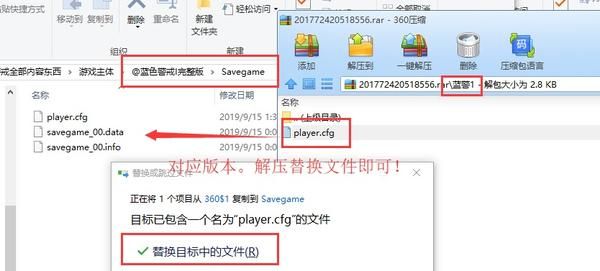
蓝色警戒(Blue Alert)是一款经典的老即时战略游戏,不同版本的存档路径可能略有不同,以下是几种常见情况下的存档文件夹路径:
对于大多数经典的《蓝色警戒》版本(如《蓝色警戒2:战争狂人》),存档文件通常直接存放在游戏安装目录下的特定文件夹中:

-
找到你的游戏安装目录:
- 通常在
C:\Program Files或C:\Program Files (x86)下。 - 常见路径是
C:\Program Files\Blue Alert或C:\Program Files (x86)\Blue Alert。 - 你也可以通过在开始菜单找到游戏快捷方式,右键点击 -> 属性 -> “目标”栏,查看游戏安装路径。
- 通常在
-
在安装目录中查找存档文件夹:
- 进入游戏安装目录后,寻找名为
Save或Saves的文件夹。 - 存档文件 通常就是一些
.sav或.save扩展名的文件,直接存放在这个Save或Saves文件夹里,或者可能再按关卡或玩家名字分几个子文件夹。
- 进入游戏安装目录后,寻找名为
示例路径:
C:\Program Files\Blue Alert\Save
C:\Program Files (x86)\Blue Alert\Saves\YourPlayerName\Level1.sav
📍 其他可能的情况(适用于较新版本或特定发行版)
-
《蓝色警戒:战争纪元》(Blue Alert: War Era):
- 这是一款相对较新的重制版或衍生作品,存档位置更可能遵循现代游戏的习惯,存放在用户文档目录下。
- 常见路径:
C:\Users\<你的用户名>\Documents\Blue Alert War Era\SavesC:\Users\<你的用户名>\Documents\Blue Alert\Saves- 或者
C:\Users\<你的用户名>\AppData\Local\Blue Alert War Era\Saves(需要显示隐藏文件夹)
-
存档在用户文档(Documents)文件夹:
- 有些老游戏也会把存档放在
My Documents(文档)下的游戏专属文件夹里。 - 检查路径:
C:\Users\<你的用户名>\Documents\Blue Alert\SavesC:\Users\<你的用户名>\Documents\Games\Blue Alert\Saves
- 有些老游戏也会把存档放在
-
存档在 AppData 文件夹(较少见,但有可能):
- 极少数情况下,存档可能隐藏在用户文件夹的
AppData中。 - 路径:
C:\Users\<你的用户名>\AppData\Local\Blue Alert\SavesC:\Users\<你的用户名>\AppData\Roaming\Blue Alert\Saves
- 注意:
AppData默认是隐藏文件夹,你需要:- 在文件资源管理器地址栏输入
%appdata%并回车(打开 Roaming)。 - 或输入
%localappdata%并回车(打开 Local)。 - 然后在其中寻找
Blue Alert或相关游戏名称的文件夹。
- 在文件资源管理器地址栏输入
- 极少数情况下,存档可能隐藏在用户文件夹的
📍 如何快速查找存档?
- 首选方法:检查游戏安装目录下的
Save或Saves文件夹。 这是绝大多数经典《蓝色警戒》版本的标准做法。 - 在游戏内查找: 有些游戏在设置或选项里会显示存档路径。
- 使用搜索:
- 打开文件资源管理器,在顶部的搜索框中输入
*.sav或*.save。 - 或者搜索
Blue Alert。 - 系统会列出所有包含这些关键词的文件和文件夹,存档文件通常就在其中。
- 打开文件资源管理器,在顶部的搜索框中输入
- 查看游戏文档/README: 如果游戏有自带的说明文件(如
Readme.txt),里面可能会提到存档位置。
📌 总结建议
- 先去游戏安装目录找
Save或Saves文件夹。 这是最大概率找到存档的地方。 - 如果找不到,再去
Documents(文档)文件夹里找Blue Alert相关的文件夹。 - 如果还是找不到,尝试在
%appdata%或%localappdata%里搜索。 - 务必显示隐藏文件和文件夹:在文件资源管理器的“查看”选项卡中,勾选“隐藏的项目”,这样
AppData文件夹才会显示出来。
希望这些信息能帮你顺利找到存档!如果使用的是某个特定版本或发行版,最好能提供更具体的游戏名称,这样能给出更精确的路径。🎮