
在《蓝色警戒》游戏中截图的方法取决于你玩的是哪一代的游戏,因为不同版本的操作方式有所不同,以下是针对两代经典游戏的详细截图指南:
📸 蓝色警戒:战争狂人 (Blue Alert / Command & Conquer: Red Alert 的中文Mod版,2000年左右发布)
-
在游戏中按下
F12键:- 这是最核心的截图按键,当你按下
F12时,游戏会立即截取当前屏幕的画面。 - 注意: 这个按键在游戏中通常没有明显的视觉提示(比如鼠标指针变化或文字提示),但按下后游戏会保存截图。
- 这是最核心的截图按键,当你按下
-
截图保存位置:
- 截图会自动保存在游戏安装目录下的
ScreenShots文件夹里。 - 默认路径示例:
C:\Program Files\Blue Alert\ScreenShots\(请根据你的实际安装路径修改)。 - 如果这个文件夹不存在,游戏可能会在根目录下保存截图,或者根本不保存(但通常都会创建该文件夹)。
- 截图会自动保存在游戏安装目录下的
-
截图文件格式:
- 截图保存为 BMP 格式文件,文件名通常是
Blue Alert - [日期时间].bmp的格式(Blue Alert - 20231025_143022.bmp)。
- 截图保存为 BMP 格式文件,文件名通常是
-
重要提示:
- 窗口化模式: 如果游戏运行在全屏模式下,截图功能有时可能无法正常工作(尤其是较老的显卡驱动或系统),尝试将游戏切换到窗口化模式(通常在游戏设置里找,或者按
Alt + Enter切换)后再截图,成功率更高。 - 权限问题: 确保你的用户账户对游戏安装目录有写入权限。
- 截图失败: 如果按了
F12没反应,检查:- 游戏是否在窗口化模式运行?试试切换模式。
ScreenShots文件夹是否存在且可写?手动创建一个试试。- 是否有其他程序占用了
F12键?比如某些输入法或系统快捷键。 - 尝试重启游戏。
- 窗口化模式: 如果游戏运行在全屏模式下,截图功能有时可能无法正常工作(尤其是较老的显卡驱动或系统),尝试将游戏切换到窗口化模式(通常在游戏设置里找,或者按
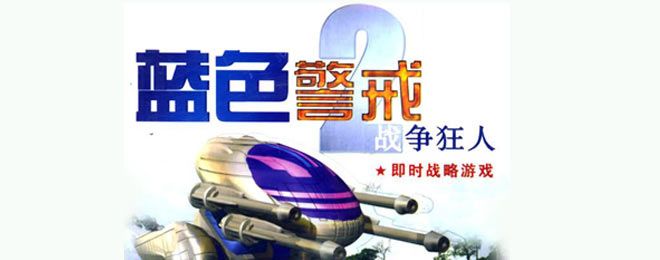
📸 蓝色警戒2:战争狂人 (Blue Alert 2,2003年发布)
这一代游戏的截图方式略有不同:
-
在游戏中按下
F11键:这是蓝色警戒2的截图按键,按下后同样会截取当前画面。
-
截图保存位置:
- 截图会保存在游戏安装目录下的
Capture文件夹里。 - 默认路径示例:
C:\Program Files\Blue Alert 2\Capture\(请根据你的实际安装路径修改)。 - 如果这个文件夹不存在,游戏可能不会创建,需要你手动创建。
- 截图会保存在游戏安装目录下的
-
截图文件格式:
- 同样保存为 BMP 格式文件,文件名格式可能类似
Capture[数字].bmp(Capture1.bmp,Capture2.bmp)。
- 同样保存为 BMP 格式文件,文件名格式可能类似
-
重要提示:
- 设置检查: 在极少数情况下,截图功能可能需要在游戏设置里手动启用,进入游戏设置菜单,寻找“截图”或“Capture”相关的选项,确保它被勾选或设置为“开启”。
- 窗口化模式: 和一代一样,窗口化模式 (
Alt + Enter) 能提高截图成功率,尤其是在全屏模式下截图失败时。 - 权限问题: 确保对游戏安装目录(特别是
Capture文件夹)有写入权限。 - 截图失败: 如果按
F11无反应,检查:- 游戏设置里是否启用了截图功能?
Capture文件夹是否存在且可写?手动创建一个试试。- 是否有其他程序占用了
F11键? - 尝试重启游戏。
📸 通用总结与建议
- 确定版本: 首先确认你玩的是蓝色警戒1还是蓝色警戒2。
- 记住按键:
- 蓝色警戒1: 按
F12 - 蓝色警戒2: 按
F11
- 蓝色警戒1: 按
- 检查保存位置:
- 一代:
游戏根目录\ScreenShots\ - 二代:
游戏根目录\Capture\
- 一代:
- 文件格式: 都是 BMP,文件体积较大,截图后建议使用图片查看器(如 Windows 照片查看器、画图、IrfanView, XnView 等)转换为更小的格式(如 JPG 或 PNG)。
- 窗口化模式: 如果全屏截图失败,强烈建议切换到窗口化模式(通常按
Alt + Enter)再截图。 - 权限: 确保你的用户账户对游戏安装目录有完全控制或修改权限。
- 重启: 如果以上方法都无效,尝试重启游戏或重启电脑。
📸 如果以上方法都不行?
- 使用系统截图工具:
- Windows: 按
PrtScn(Print Screen) 键复制整个屏幕到剪贴板,然后粘贴到画图、Word 或其他图片编辑软件中保存,按Alt + PrtScn只复制当前活动窗口(即游戏窗口)。 - 第三方工具: 使用专业的截图软件,如 Snipaste、ShareX、Lightshot、Greenshot 等,这些工具功能强大,支持自定义截图区域、标注、保存格式等,通常比游戏自带的截图更方便好用,只需在游戏运行时启动这些工具进行截图即可。
- Windows: 按
关键点回顾:
| 游戏版本 | 截图按键 | 默认保存位置 | 文件格式 | 推荐模式 |
|---|---|---|---|---|
| 蓝色警戒1 | F12 |
\ScreenShots\ |
BMP | 窗口化 (Alt+Enter) |
| 蓝色警戒2 | F11 |
\Capture\ |
BMP | 窗口化 (Alt+Enter) |
按照你玩的具体版本操作,基本都能成功截图,如果遇到问题,优先尝试切换到窗口化模式,并检查保存文件夹是否存在和可写,希望这些步骤能帮你顺利捕捉游戏中的精彩瞬间!🎮✨
转载请说明出处
蓝警之家 » 蓝色警戒怎么在游戏里截图,这是最经典、最广为人知的版本。截图方法相对简单
蓝警之家 » 蓝色警戒怎么在游戏里截图,这是最经典、最广为人知的版本。截图方法相对简单

