
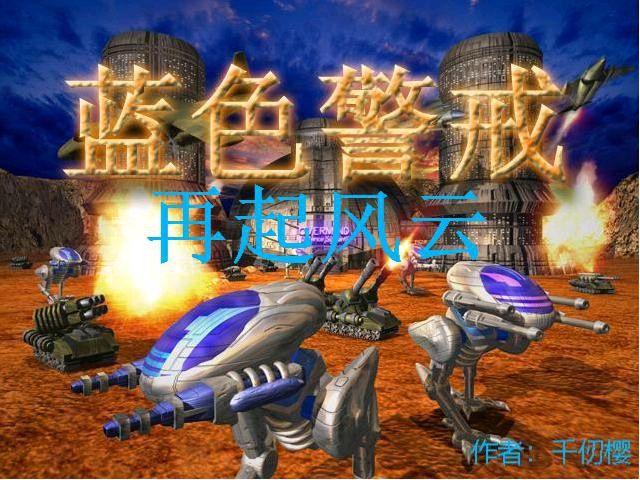
- 帧率匹配: 录制帧率应尽量接近你游戏实际运行的帧率,如果游戏稳定在 60 FPS,录制也设为 60 FPS;如果游戏在 30 FPS 左右,录制也设为 30 FPS,避免录制帧率高于游戏帧率(会导致卡顿)或低于游戏帧率(会导致视频卡顿)。
- 分辨率匹配: 录制分辨率应等于或接近你的游戏分辨率,如果游戏是 1920x1080,录制也设为 1920x1080,不要随意放大录制分辨率(除非需要后期裁剪),否则画质会下降。
- 码率平衡: 码率是决定视频画质和文件大小的关键。过低的码率会导致画质模糊、出现色块;过高的码率会占用巨大硬盘空间,且对硬件要求高。 需要根据你的目标平台(如 YouTube, B站, 本地存储)和网络带宽需求来调整。
- 硬件优先: 尽量使用硬件编码(如 NVIDIA NVENC, AMD AMF, Intel Quick Sync Video)来减轻 CPU 负担,保证游戏流畅度,软件编码(x264)通常画质更好,但非常吃 CPU。
- 测试!测试!测试! 没有绝对“最佳”参数,必须根据你的具体硬件配置、游戏设置、期望画质和文件大小进行测试,录制一小段(1-2分钟),检查流畅度、画质和文件大小,再进行调整。
📺 1. 视频基础设置 (设置 -> 视频)
- 基础分辨率 (Canvas Resolution): 设置为你最终输出视频的分辨率,通常设为你的游戏分辨率(如 1920x1080)或你显示器分辨率(如果全屏录制)。
- 输出分辨率 (Output Resolution): 设为与基础分辨率相同(1:1),除非你需要后期裁剪,否则保持一致。
- 缩放过滤器 (Downscale Filter): 选择
Lanczos或Bicubic。Lanczos通常锐利一些,适合游戏画面;Bicubic相对柔和,可以测试看哪个效果更好。 - 常用 FPS 值: 60, 30, 120 (如果显示器和游戏支持高帧率)。务必匹配游戏帧率!
🎮 2. 添加游戏源 (来源 -> + -> 游戏捕获)
- 窗口匹配: 选择
捕捉特定窗口,然后选择蓝色警戒的窗口,确保捕获覆盖整个窗口勾选。 - 缩放匹配: 选择
拉伸到覆盖。 - 捕获: 选择
游戏(推荐) 或窗口。游戏模式通常性能更好,支持硬件加速。
🔊 3. 音频设置 (来源 -> 音频输入捕获 / 音频输出捕获)
- 音频输入捕获 (麦克风):
- 设备:选择你的麦克风。
- 音量:根据需要调整,避免过大失真。
- 监听:如果需要实时听到自己声音,可以开启耳机监听(注意回声)。
- 音频输出捕获 (游戏声音):
- 设备:选择你的扬声器/耳机输出(通常叫
立体声混音或类似名称,需要 Windows 开启此功能)。 - 音量:根据需要调整。
- 设备:选择你的扬声器/耳机输出(通常叫
- 音频混音器: 在 OBS 主界面下方,可以调整每个音频源的音量。
⚙️ 4. 输出设置 (设置 -> 输出)
这是最关键的部分!推荐使用 高级 模式。
📼 4.1 输出模式
- 标准: 简单,但控制较少。
- 高级: 强烈推荐! 提供更精细的控制,特别是编码器设置。
🎬 4.2 输出路径
- 录制路径: 选择一个有足够空间的硬盘(最好是 SSD,速度更快),路径要方便查找。
- 录制格式:
- MKV: 强烈推荐用于录制! 如果录制过程中崩溃或断电,已录制的部分不会损坏,文件可以安全转换。
- MP4: 方便直接使用,但崩溃可能导致文件损坏,录制完成后可以手动转换 MKV 为 MP4(OBS 提供此功能)。
📼 4.3 录制选项
- 类型:
标准。 - 录制格式: 选择
mkv或mp4。 - 视频编码器: 这是重中之重!
- NVIDIA 用户: 选择
NVIDIA NVENC H.264(或H.265/HEVC如果显卡支持且文件大小要求高),性能好,画质不错。 - AMD 用户: 选择
AMD HW H.264(或H.265/HEVC),性能好,画质不错。 - Intel 用户: 选择
Intel Quick Sync H.264(或H.265/HEVC),性能好,画质不错。 - 无硬件编码或追求极致画质 (且 CPU 强劲): 选择
x264,画质通常最好,但极其消耗 CPU,可能导致游戏卡顿,务必使用CPU 使用预设中的veryfast或superfast平衡性能和画质。
- NVIDIA 用户: 选择
- 关键帧间隔: 设为
0(自动),让编码器自动决定,通常是最优的。 - CPU 使用预设 (仅限 x264):
veryfast或superfast,平衡画质和性能。 - Profile:
high(推荐)。 - 预设级别 (仅限 x264):
0(1080p) 或0(1440p) 或0(4K),根据分辨率选择。 - Look-ahead (仅限 NVENC/AMD H.265):
开启,能显著提升画质,但轻微增加 CPU/GPU 负担。 - Psycho Visual Tuning (仅限 NVENC):
开启,提升主观观感,增加 GPU 负担。 - 最高比特率: 仅在 CBR 模式下有效,设置一个上限。
- 平均比特率: 仅在 CBR 模式下有效,目标码率。
- 峰值比特率: 仅在 CBR 模式下有效,允许瞬时超过平均码率。
- 码率控制: **这是决定画质和
转载请说明出处
蓝警之家 » 蓝色警戒录屏软件参数推荐,🛠️ OBS Studio 参数设置详解
蓝警之家 » 蓝色警戒录屏软件参数推荐,🛠️ OBS Studio 参数设置详解

