
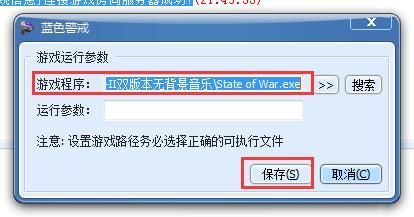
- 贴图位置: 游戏的贴图资源通常存储在安装目录下的
Data文件夹中,更具体地说,可能在Data/Art或Data/Graphics等子文件夹内。 - 文件格式: 游戏主要使用
.tga(Targa) 格式的图像文件,这种格式支持无损压缩和透明通道(Alpha通道),非常适合游戏贴图。 - 修改流程: 备份原文件 -> 找到目标贴图文件 -> 用图像编辑软件修改 -> 保存为相同格式和尺寸 -> 替换原文件(可能需要打包工具) -> 测试效果。
- Adobe Photoshop (PS): 功能强大,行业标准,需要支持
.tga格式。 - GIMP: 免费开源,功能强大,完全免费,强烈推荐给不想花钱的用户。
- 其他支持TGA的软件: 如 Paint.NET (需插件), Photopea (在线) 等,但PS和GIMP是最佳选择。
- Adobe Photoshop (PS): 功能强大,行业标准,需要支持
- 文件打包工具 (可选但推荐):
- Bolo 或 Bolo2: 这是专门用于《蓝色警戒》资源打包和解包的工具,很多贴图文件被压缩在
.dat或.pak文件中,需要先用这类工具解包,修改后再重新打包回去。 - 通用压缩工具: 如 7-Zip, WinRAR,有时
.dat/.pak文件就是普通的ZIP或RAR压缩包,可以用这些工具直接解压。
- Bolo 或 Bolo2: 这是专门用于《蓝色警戒》资源打包和解包的工具,很多贴图文件被压缩在
- 文件管理器: Windows资源管理器即可。
- 耐心和细心: 修改游戏文件有一定风险,务必做好备份!
详细步骤:
第一步:备份!备份!备份!
- 至关重要! 在进行任何文件修改之前,务必完整备份你的《蓝色警戒》游戏安装目录,至少备份
Data文件夹,如果修改导致游戏崩溃或贴图显示异常,你可以恢复备份。 - 将整个游戏文件夹复制到一个安全的位置(如另一个硬盘、U盘或云盘)。
第二步:定位目标贴图文件
- 进入游戏安装目录: 找到你安装《蓝色警戒》的文件夹,
C:\Games\Blue Alert。 - 找到
Data文件夹: 进入Data文件夹。 - 探索子文件夹: 查找可能包含贴图的子文件夹,常见的有:
ArtGraphicsUnits(单位贴图)Buildings(建筑贴图)Terrain(地形贴图)UI(界面贴图)Icons(图标贴图)Misc(杂项贴图)
- 识别文件类型:
- 直接可见的
.tga文件: 这是最简单的情况,你直接看到的就是贴图文件。 .dat或.pak文件: 这些是打包文件,里面包含了多个.tga文件或其他资源,你需要使用打包工具(如Bolo)来解压它们。
- 直接可见的
- 使用打包工具解包 (如果遇到
.dat/.pak文件):- 下载并安装一个合适的打包工具(如Bolo)。
- 运行工具,选择解包功能。
- 选择目标
.dat或.pak文件(units.dat)。 - 选择一个输出文件夹(
units_extracted)。 - 开始解包,工具会将其中的
.tga文件(或其他资源)解压到你指定的文件夹中。 - 记录解包信息: 有些工具在解包时会生成一个映射文件(如
units.map),记录了原始文件名和路径,修改后重新打包时可能需要这个信息。务必保存好这个映射文件!
第三步:修改贴图
- 打开目标
.tga文件: 使用你选择的图像编辑软件(Photoshop 或 GIMP)打开你想要修改的.tga文件。 - 理解贴图内容:
- 仔细观察图像,理解它代表游戏中的哪个部分(一个坦克的侧面、一个建筑的正面、一个单位的阴影等)。
- 注意贴图可能包含多个部分(如车体、炮塔、履带、阴影)拼在一起。
- 注意透明区域:
.tga文件通常带有 Alpha 通道(透明通道),透明区域在游戏中通常显示为透明或与环境融合(如阴影),修改时不要随意删除 Alpha 通道,除非你明确知道要做什么。
- 进行修改:
- 改变颜色: 使用画笔、填充工具、调色板等改变颜色。
- 添加图案/纹理: 可以绘制新的纹理,或者从其他地方导入纹理贴图(注意版权和分辨率)。
- 修改形状: 可以擦除或添加像素(但要注意保持轮廓清晰,避免破坏游戏识别)。
- 处理透明: 在 Alpha 通道中,白色表示完全不透明,黑色表示完全透明,灰色表示半透明,根据需要调整透明度。
- 关键注意事项:
- 保持原始尺寸! 这是最重要的规则之一,游戏对贴图尺寸有严格要求,放大或缩小会导致贴图显示错位、拉伸、模糊或完全无法显示,在保存前,确认图像尺寸与原文件完全一致。
- 保持原始格式: 保存时必须选择
.tga格式。 - 位深度: 通常保存为 32位 Targa(带 Alpha 通道)或 24位 Targa(无 Alpha 通道),根据原文件是哪种就保存哪种,如果原文件有透明通道(阴影等),必须保存为32位。
- 无损压缩: 保存时,通常选择 无压缩 或 RLE 压缩,RLE 压缩是 TGA 常见的无损压缩方式,可以减小文件大小而不损失质量,选择哪个取决于原文件使用的压缩方式(可以右键看文件属性或用工具查看),不确定时,选择 无压缩 最安全。
- 覆盖原文件: 修改完成后,直接保存(覆盖)
转载请说明出处
蓝警之家 » 蓝色警戒改贴图素材详细教程,1. 图像编辑软件
蓝警之家 » 蓝色警戒改贴图素材详细教程,1. 图像编辑软件

