
蓝色警戒拷机烧显卡测试游戏”的说法,存在严重的误解和危险,绝对不推荐尝试! 让我详细解释一下:
-
“拷机” ≠ “烧显卡”:
- 拷机(压力测试):目的是让硬件在可控的高负载下运行一段时间,观察温度、稳定性、功耗等,不是为了烧毁硬件,目的是检测散热能力、验证超频稳定性、发现潜在问题。
- 烧显卡:这是硬件损坏的结果,通常由过热、过压、过流、供电不足、静电等异常情况引起。正常的压力测试不会导致烧毁,但不当的操作(如无限制超频、散热严重不足、长时间极限负载)则可能引发损坏。
-
“烧显卡测试游戏”是危险且错误的概念:
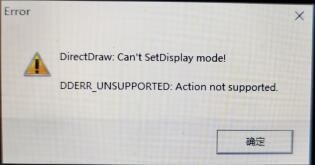
- 没有游戏是设计用来“烧显卡”的。 任何游戏运行的目标都是提供娱乐体验,而不是损坏硬件。
- 试图用游戏“烧卡”是极其危险且不负责任的行为:
- 硬件损坏风险: 如果你强行让显卡在极端不健康的状态下运行(严重超频后运行高负载游戏,且散热极差),确实可能导致显卡过热损坏(花屏、黑屏、永久性故障),甚至可能连带损坏主板、电源或其他组件。
- 火灾风险: 极端过热可能导致PCB板变形、电容爆浆,在极少数情况下可能引发火灾。
- 数据丢失风险: 显卡损坏可能导致系统崩溃、蓝屏,未保存的工作可能丢失。
- 浪费金钱: 损坏的显卡需要更换,造成不必要的经济损失。
- 违反保修: 因人为不当操作(如超频)导致的损坏,通常不在保修范围内。
🎮 为什么《蓝色警戒》不适合作为“拷机”工具?
-
引擎老旧,负载特性不同:
- 《蓝色警戒》(特别是《Sudden Strike 3: Arms for Victory》或《Sudden Strike 4》)是相当老的游戏(2007/2017年),它们是为当时的硬件设计的。
- 现代显卡运行这类游戏时,负载通常远低于其设计极限,即使在高分辨率、高画质下,也很难让现代显卡(尤其是中高端型号)达到持续的高负载和高温状态,无法构成有效的压力测试。
-
负载不稳定:
- 游戏中的负载是动态变化的,战斗激烈时负载高,单位移动、菜单操作时负载低,这种波动性使得它难以像专业压力测试工具那样提供持续、稳定、可预测的高负载,从而难以准确评估散热上限和稳定性。
-
缺乏监控和控制:
- 游戏本身不提供详细的硬件监控(温度、功耗、风扇转速等),你需要借助第三方软件(如MSI Afterburner, HWiNFO64)来观察数据,但操作起来不如专业工具方便。
- 游戏无法像专业工具那样方便地设置测试时长、分辨率、画质等参数来精确控制负载。
🔧 如何安全有效地进行显卡压力测试(拷机)?
如果你想测试显卡的极限性能、散热能力或验证超频后的稳定性,请使用专业、安全、可控的压力测试工具:
-
FurMark:
- 俗称“显卡拷机神器”或“甜甜圈拷机”,它通过渲染一个极其复杂的场景(旋转的甜甜圈)来持续榨干GPU的渲染单元,产生极高的GPU负载和温度。
- 优点: 负载极高且稳定,升温快,能很好测试散热极限和GPU核心稳定性。
- 注意: 它的负载非常极端,务必密切监控温度,不要长时间运行在温度接近或超过显卡安全阈值(通常95°C左右)的状态下,设置合理的测试时长(如15-30分钟)即可。
-
OCCT:
- 功能更全面的压力测试工具,支持GPU测试(包括OpenGL, DirectX, Compute)、CPU测试、电源测试、内存测试。
- 优点: 提供详细的图表报告,测试选项更丰富,稳定性检测更严谨(可以设置错误检测阈值)。
- 推荐测试: GPU: OpenGL / DirectX 11 或 Compute (Linpack) 测试。
-
Unigine Heaven / Superposition / Valley:
- 这些是专业的图形基准测试软件,画面华丽,负载也很高。
- 优点: 在高负载下运行,能同时测试GPU性能和稳定性,结果更贴近实际游戏体验,可以循环运行。
- 注意: 负载通常略低于FurMark,但仍然很高,同样需要监控温度。
-
3DMark Time Spy / Fire Strike Stress Test:
- 3DMark自带的压力测试功能,运行一系列测试循环,检查帧率稳定性。
- 优点: 结果与3DMark跑分相关联,能很好地反映显卡在重负载下的稳定性表现。
- 注意: 主要关注帧率稳定性,温度监控仍需外部工具。
📌 正确的压力测试步骤
- 安装监控软件: 下载并安装 MSI Afterburner 和 HWiNFO64,在Afterburner中启用RivaTuner Statistics Server (RTSS) 来显示实时监控信息(温度、功耗、风扇转速、帧率等)在游戏画面上。
- 记录基准状态: 在压力测试前,记录显卡在待机、轻度负载(如桌面)下的温度。
- 运行压力测试工具: 选择上述推荐工具之一(如FurMark),设置合适的分辨率(如你常用的游戏分辨率)和测试时长(15-30分钟开始)。
- 密切监控温度: 这是最关键的一步! 观察GPU核心温度在测试过程中的变化。
- 安全范围: 大多数显卡在满载下核心温度建议保持在80°C以下,绝对不要超过95°C(具体看显卡型号和厂商设定,有些公版可能设定95°C为关机保护点),温度越低越好。
- 如果温度过高: 立即停止测试!检查散热器是否积灰、风扇是否正常运转、机箱风道是否合理、是否需要改善散热(清灰、换硅脂、增加机箱风扇)。
- 观察稳定性: 测试过程中是否出现画面撕裂、花屏、黑屏、系统死机、蓝屏?这些都是不稳定的表现。
- 分析结果: 测试结束后,查看温度曲线是否平稳,峰值温度是否在安全范围内,系统是否全程稳定。
- 绝对不要尝试用任何游戏(包括《蓝色警戒》)去“烧显卡”! 这是危险、错误且会造成硬件损坏的行为。
- 《蓝色警戒》因其老旧引擎和动态负载特性,不适合作为有效的显卡压力测试工具。 现代显卡运行它负载通常不足。
- 进行显卡压力测试(拷机)请务必使用专业工具(如FurMark, OCCT, Unigine Superposition等)。
- 安全压力测试的核心是:在可控的高负载下, 密切监控温度 **,确保温度在安全范围内(<80°C为佳
转载请说明出处
蓝警之家 » 蓝色警戒拷机烧显卡测试游戏,🚫 核心问题,误解与危险
蓝警之家 » 蓝色警戒拷机烧显卡测试游戏,🚫 核心问题,误解与危险

