

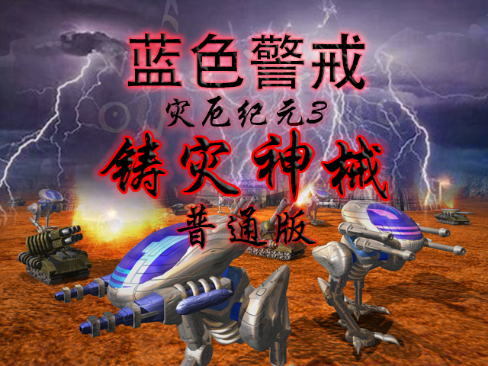
在 Windows 11 上完美运行经典老游戏《蓝色警戒》需要解决几个常见的兼容性问题,以下是详细的设置方法,涵盖安装、运行优化和常见问题解决:
- 系统兼容性: 游戏设计于 Windows 98/XP 时代,直接在 Win11 上运行可能遇到安装失败、启动闪退、画面异常、无法全屏等问题。
- 权限问题: 现代操作系统(尤其是 Win11)对程序写入权限限制严格,游戏可能无法保存设置或存档。
- 显示问题: 分辨率适配、全屏模式、颜色深度可能不正常。
- 依赖缺失: 可能缺少某些旧版本的系统库(如 DirectX, Visual C++ Redistributable)。
🛠️ 详细设置步骤
📂 第一步:获取游戏安装包
- 确保你拥有合法的游戏安装文件(光盘镜像 ISO 或安装程序)。
- 如果需要下载,请务必从官方渠道或信誉良好的老游戏平台(如 Steam, GOG, 或国内一些老游戏论坛)获取,避免病毒或恶意修改。
🖥️ 第二步:安装游戏(关键:管理员权限)
- 右键点击游戏安装程序(通常是
setup.exe或install.exe)。 - 选择 “以管理员身份运行”。
- 按照安装向导完成安装。建议将游戏安装在非系统盘(如 D:\ 或 E:\)的根目录或一个简单的路径下(
D:\Games\Blue警戒),避免路径中包含空格或特殊字符(虽然现代系统支持更好,但简单路径更保险)。 - 安装过程中,如果遇到任何关于兼容性或权限的警告,选择“是”或“允许”。
⚙️ 第三步:设置游戏属性(兼容性与权限)
- 找到游戏的主启动程序(通常是
Blue警戒.exe或警戒.exe,位于游戏安装目录下)。 - 右键点击该主程序 -> 选择 “属性”。
- “兼容性” 选项卡:
- 勾选 “以兼容模式运行这个程序”。
- 在下拉菜单中选择 “Windows XP (Service Pack 3)” 或 “Windows 7”。Win XP SP3 通常是老游戏的首选兼容模式,如果不行再试 Win 7。
- 强烈建议勾选:
- “以管理员身份运行此程序”:这是解决权限问题的核心步骤!
- “禁用全屏优化”:对于老游戏的全屏模式问题非常有效。
- (可选)如果游戏颜色显示异常,可以尝试勾选 “降低颜色深度 (16 位)”。
- “详细信息” 选项卡 (Win11 特有):
- 确保 “以管理员身份运行此程序” 是勾选状态。
- 点击 “应用” -> “确定”。
🖥️ 第四步:调整显示设置(解决分辨率/全屏问题)
- 尝试运行游戏:双击设置好属性的启动程序。
- 进入游戏设置:
- 在游戏主菜单或设置选项中,尝试将分辨率设置为 800x600 或 1024x768 等较老的常见分辨率。避免使用当前显示器的高分辨率。
- 将颜色质量/颜色深度设置为 16位 (增强色) 或 32位 (真彩色),根据你的喜好和兼容性选择。
- 尝试切换窗口模式和全屏模式,如果全屏模式有问题,优先使用窗口模式。
- 修改配置文件(如果游戏内设置无效):
- 在游戏安装目录下,查找名为
Blue警戒.ini,警戒.ini,config.ini或类似的配置文件。 - 用记事本打开它。
- 查找并修改以下参数(具体名称可能略有不同):
ScreenWidth/Width:设置为你想要的分辨率宽度(如800)。ScreenHeight/Height:设置为你想要的高度(如600)。ScreenBPP/ColorDepth:设置为16或32。FullScreen/Fullscreen:设置为0(窗口模式) 或1(全屏模式)。建议先设为0(窗口模式) 测试。
- 保存文件(确保保存类型为“所有文件”)。
- 在游戏安装目录下,查找名为
- 关闭 Windows 缩放(如果文字模糊):
- 在 Windows 11 中,右键点击桌面 -> “显示设置”。
- 将 “缩放与布局” 下的 “缩放” 滑块拖动到 100%,老游戏在高缩放下显示可能异常。
🔧 第五步:安装必要的运行库
- DirectX: 游戏安装包通常会自带一个 DirectX 安装程序(如
dxdirect.exe),在安装游戏时或安装后,以管理员身份运行这个程序进行安装或修复。 - Visual C++ Redistributable: 很多老游戏依赖特定版本的 Visual C++ 运行库。
- 下载并安装 Microsoft Visual C++ 2005 Redistributable (x86)。
- 下载并安装 Microsoft Visual C++ 2008 Redistributable (x86) - x64 版本通常也兼容。
- 下载并安装 Microsoft Visual C++ 2010 Redistributable (x86) - x64 版本通常也兼容。
- 这些可以在微软官网或可靠的第三方软件库(如 Microsoft Update Catalog)找到,安装时以管理员身份运行安装程序。
🛡️ 第六步:解决其他常见问题
- 闪退/无法启动:
- 再次检查 “以管理员身份运行” 和 “兼容模式” 设置是否正确应用。
- 尝试不同的兼容模式(Win XP SP3 -> Win 7 -> Vista)。
- 检查杀毒软件或防火墙是否阻止了游戏运行,添加游戏目录到白名单。
- 查看任务管理器,看是否有残留进程阻止新启动。
- 尝试在 “设置” -> “系统” -> “ -> “高级系统设置” -> “高级” -> “性能” -> “设置” -> “数据执行保护” 中,选择 “为除下列选定程序之外的所有程序打开 DEP”,然后添加游戏主程序。(此操作需谨慎,通常兼容性设置已足够)
- 声音问题:
检查游戏内声音设置是否开启。

转载请说明出处
蓝警之家 » 蓝色警戒Win11完美运行设置方法,📌 核心问题与解决思路
蓝警之家 » 蓝色警戒Win11完美运行设置方法,📌 核心问题与解决思路

