
这是最可靠且对游戏本身改动最小的方法,以下工具非常流行且有效:

-
Borderless Gaming:
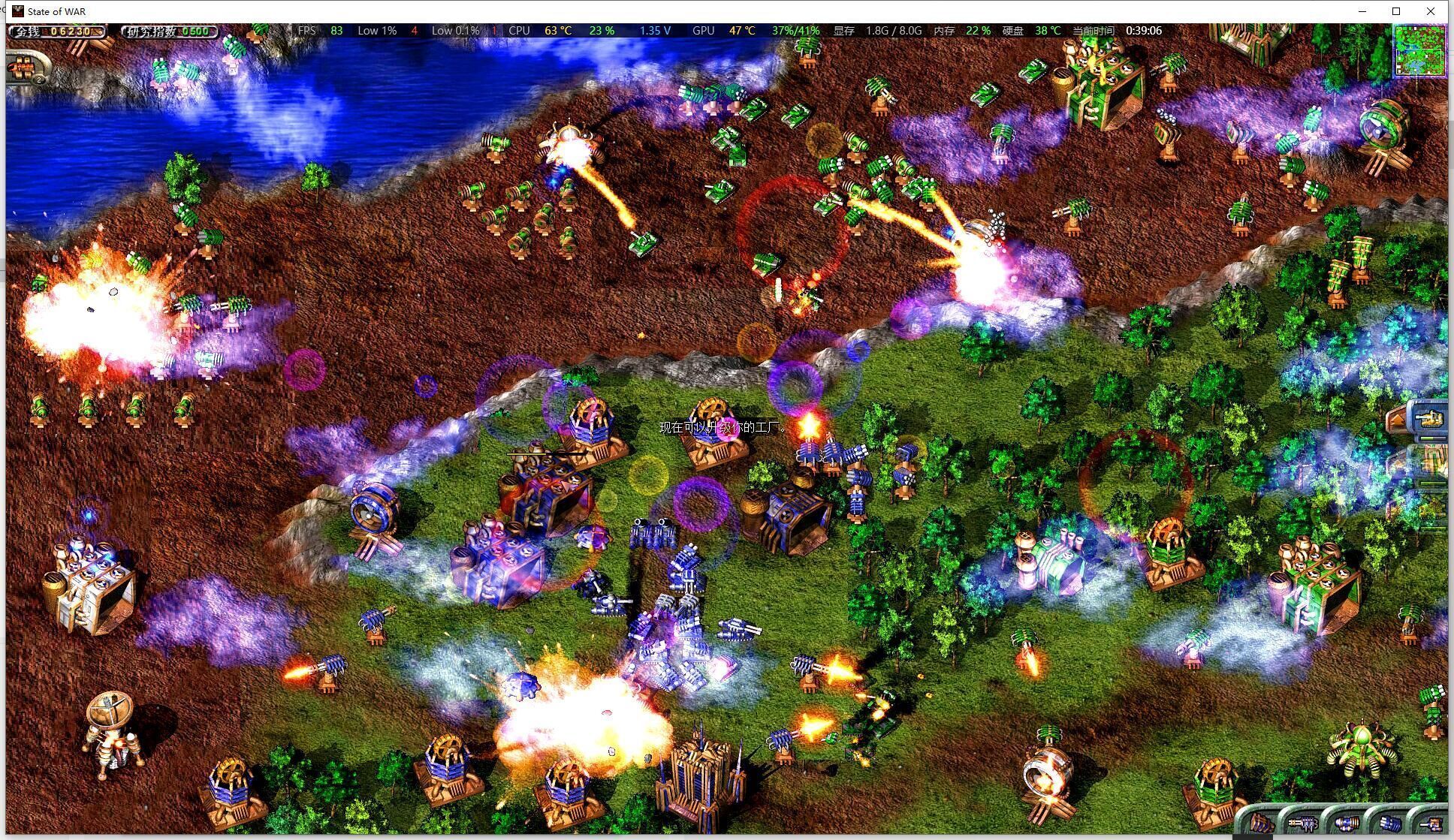
- 优点: 免费、轻量、无需安装(绿色版)、设置简单、支持大量游戏。
- 下载: 官网
https://github.com/Codeusa/Borderless-Gaming/releases(下载最新版 Release ZIP)。 - 使用:
- 解压下载的 ZIP 文件。
- 运行
BorderlessGaming.exe。 - 启动《State of War》游戏。
- 游戏启动后,按
Alt + Tab切换回 Borderless Gaming 窗口。 - 在游戏列表中找到《State of War》进程,勾选它旁边的复选框。
- 游戏会立即切换到无边框窗口模式(看起来像全屏,但实际是窗口,可以自由拖动和调整大小,任务栏可见)。
- 优点: 无需修改游戏文件,兼容性好,关闭工具即可恢复原状。
-
DxWnd:
- 优点: 功能强大,可以模拟 DirectX 行为,强制窗口化、改变分辨率等。
- 下载: 官网
http://dege.freeweb.hu/dxwnd/index.html(下载最新版 ZIP)。 - 使用:
- 解压 ZIP 文件到任意文件夹。
- 运行
dxwnd.exe。 - 在 DxWnd 主界面,点击
Add按钮。 - 浏览并找到《State of War》的主执行文件(通常是
StateOfWar.exe或StateOfWar2.exe)。 - 在新添加的条目上双击,进入设置。
- 在
Settings标签页下,找到Mode选项。 - 将
Mode的值从0(全屏) 或1(窗口) 改为2(无边框窗口)。 - 可选: 在
Screen标签页下,可以设置窗口的分辨率(如果游戏原生分辨率不支持窗口化,可以尝试设置一个常用分辨率如1024x768)。 - 点击
OK保存设置。 - 启动《State of War》游戏,它会自动在 DxWnd 设置的模式下运行。
- 优点: 可控性强,可以解决一些特殊兼容性问题。
- 缺点: 配置稍复杂,有时需要调整多个参数。
-
Special K (SK):
- 优点: 功能极其强大的游戏增强工具,支持窗口化、截图、输入绑定等。
- 下载: 官网
https://special-k.info/(需要注册下载)。 - 使用:
- 安装并运行 Special K。
- 启动《State of War》游戏。
- 在游戏中按
Insert键打开 SK 菜单。 - 找到
Rendering或Display相关选项。 - 寻找
Borderless或Windowed选项并启用它。 - 具体选项名称可能因游戏和 SK 版本而异,可能需要探索菜单。
- 优点: 功能全面,适合喜欢折腾的用户。
- 缺点: 体积较大,可能对某些游戏有兼容性问题,需要学习使用。
📌 方法二:修改游戏配置文件 (风险较高,需谨慎)
如果游戏使用 .ini 或 .cfg 配置文件存储设置,可以尝试手动修改:
- 定位配置文件:
- 在游戏安装目录下查找类似
config.ini,settings.ini,sw.ini,sw2.ini等文件。 - 有时配置文件可能存放在
My Documents下的游戏文件夹里(My Documents/State of War/)。
- 在游戏安装目录下查找类似
- 编辑文件:
- 用记事本(或更高级的文本编辑器如 Notepad++)打开该文件。
- 寻找与显示、视频、窗口相关的键值对,常见的键名可能有:
Fullscreen/FullScreen: 值通常为1(全屏) 或0(窗口),尝试改为0。Windowed: 值为1(窗口) 或0(全屏),尝试改为1。Borderless: 值为1(无边框) 或0(有边框),尝试改为1。Resolution/Screen Resolution: 如果改为窗口后显示异常,可以尝试设置一个合适的分辨率(如1024x768)。
- 保存修改前务必备份原始文件!
- 启动游戏测试。
- 风险: 修改不当可能导致游戏无法启动、崩溃或显示异常,不同游戏的配置文件结构差异很大,此方法不一定成功。
📌 方法三:利用系统兼容性设置 (辅助手段)
有时结合系统设置也能改善窗口化体验:
- 以管理员身份运行:
- 右键点击游戏主执行文件(
StateOfWar.exe/StateOfWar2.exe)。 - 选择
属性->兼容性标签页。 - 勾选
以管理员身份运行此程序。 - 点击
应用->确定。 - 再尝试启动游戏(可能配合方法一或二)。
- 右键点击游戏主执行文件(
- 更改显示缩放:
- 在 Windows 设置 (
Win + I) ->系统->显示中,尝试将缩放比例调整到100%(如果当前不是)。 - 老游戏在高缩放下可能窗口化显示异常。
- 在 Windows 设置 (
- 虚拟桌面 (Windows 10/11):
- 启动游戏后,按
Win + Ctrl + D创建一个虚拟桌面。 - 按
Win + Ctrl + 左/右箭头切换到游戏所在的虚拟桌面。 - 在该桌面中,游戏会以窗口形式运行(需要游戏本身支持窗口化或配合方法一/二),这不算严格窗口化,但能达到类似效果。
- 启动游戏后,按
📌 重要注意事项
- 游戏版本确认: 确保你使用的是正版游戏文件,修改盗版文件风险更高。
- 备份! 备份! 备份! 在修改任何游戏文件(尤其是配置文件)或安装第三方工具前,务必备份游戏目录和重要配置文件,这是避免灾难性后果的关键。
- 安全下载: 只从官方或可信来源下载第三方工具(如 Borderless Gaming, DxWnd 的 GitHub 页面),避免

