蓝色警戒局域网联机搜不到房间,📍 核心思路,确保所有设备在同一个广播域内,并且游戏通信能被正确传输
🧩 1. 检查网络基础环境(最关键!)
- 确认所有设备在同一局域网内:
- 核心要求: 所有参与联机的电脑必须连接到同一个物理路由器或交换机上,并且由同一个路由器分配IP地址(即属于同一个子网)。
- 如何检查:
- 在每台电脑上打开命令提示符(
cmd)或PowerShell。
- 输入
ipconfig 并按回车。
- 查看
IPv4 地址 和 子网掩码。
- 关键点: 所有电脑的
IPv4 地址 的前三部分(即网络部分)必须完全相同。
- 电脑A:
168.1.101 子网掩码 255.255.0
- 电脑B:
168.1.102 子网掩码 255.255.0 -> OK
- 电脑C:
168.0.100 子网掩码 255.255.0 -> NG (网络部分 168.0 与 168.1 不同)
- 如果网络部分不同,说明它们不在同一个广播域,游戏无法通过广播发现彼此,需要检查:
- 是否连接了不同的路由器?
- 主路由器下是否连接了子路由器(AP),而设备连接到了不同的子路由器?如果是,确保所有设备连接到同一个主路由器,或者将子路由器设置为桥接模式。
- 是否使用了VLAN?确保所有设备在同一个VLAN中。
- 避免使用复杂的网络结构:
- 尽量不要使用多个路由器级联(除非你清楚配置了桥接或DHCP中继)。
- 避免使用企业级网络设备(如防火墙、策略路由器)进行简单的家庭联机。
- 优先使用一个无线路由器或有线交换机连接所有设备。
🔥 2. 检查防火墙和安全软件(第二常见原因)
- 操作系统防火墙:
- Windows Defender 防火墙:
- 在搜索栏输入
防火墙,打开 “Windows Defender 防火墙”。
- 点击左侧的 “允许应用或功能通过 Windows Defender 防火墙”。
- 找到
蓝色警戒 或 Sudden Strike 相关的程序(可能需要点击“更改设置”按钮解锁)。
- 确保勾选了:
- 专用(Private)网络类型(这是你局域网连接的类型)。
- 公用(Public)网络类型(如果不确定,也勾上)。
- 关键: 勾选 “允许应用通过防火墙”。
- 其他防火墙(如第三方杀毒软件自带):
- 暂时完全禁用第三方防火墙/杀毒软件的网络防护功能(仅用于测试!),然后尝试联机,如果能搜到,说明是防火墙规则问题,需要在该软件的设置中为蓝色警戒添加入站规则,允许其使用的端口(通常是UDP 2000)通信。
- 路由器防火墙:
- 登录你的路由器管理界面(通常在浏览器输入
168.1.1 或 168.0.1,具体看路由器背面标签)。
- 找到 “防火墙”、“安全” 或 “端口转发” 设置。
- 关键点:
- 确保没有开启 “AP隔离” 或 “客户端隔离” 功能,这个功能会阻止连接到同一个路由器的设备之间互相通信,必须关闭!
- 检查是否有过于严格的防火墙策略阻止了局域网通信(通常默认是允许的,但某些特殊设置或固件可能有问题)。
- 如果游戏需要端口转发(通常局域网联机不需要,但有时复杂环境可能需要),可以尝试在路由器上为蓝色警戒添加端口转发规则(主机IP,端口UDP 2000,协议UDP,内部端口UDP 2000)。但优先尝试不开启转发。
🎮 3. 检查游戏设置和版本
- 确认游戏版本一致:
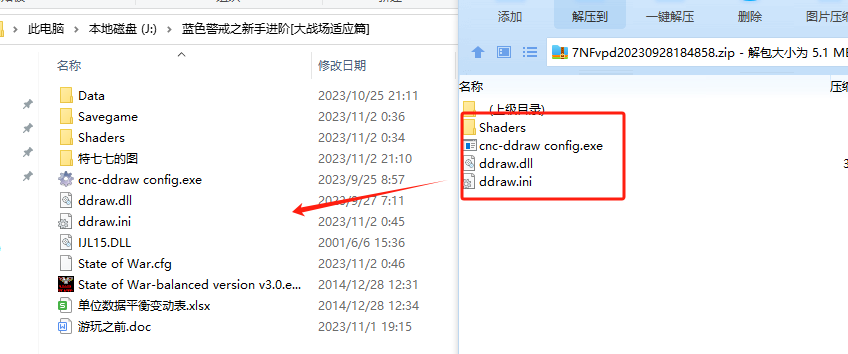
- 所有参与联机的电脑必须安装完全相同的游戏版本(包括所有补丁、MOD),一个用原版,一个用某个补丁版,版本不同是搜不到房间的。
- 检查游戏目录下的文件大小是否一致。
- 选择正确的联机模式:
- 在游戏主菜单进入联机时,务必选择“局域网”或“LAN” 选项,而不是“互联网”或“Internet”,选择互联网模式会尝试连接公共服务器,不是局域网广播。
- 主机设置:
- 创建房间的玩家(主机):
- 确保在联机菜单正确选择了“创建游戏”或“作为主机”。
- 等待其他玩家搜索时,不要立即退出或关闭游戏,房间需要保持开启状态。
- 尝试在游戏内手动刷新房间列表。
- 加入房间的玩家:
- 在联机菜单选择“加入游戏”或“搜索局域网游戏”。
- 多刷新几次列表,有时需要一点时间才能显示。
- 如果知道主机的IP地址(从主机的
ipconfig 结果中获取),可以尝试手动输入IP地址加入(如果游戏支持此功能),这可以绕过广播问题,直接连接。
- 游戏启动方式:
- 尝试以管理员身份运行游戏,右键点击游戏快捷方式或可执行文件,选择“以管理员身份运行”。
📡 4