
在 Windows 系统中,为“蓝色警戒”这类老游戏(尤其是《蓝色警戒:战争命令》或《蓝色警戒2:战争狂人》)以管理员身份运行,可以解决因系统权限限制导致的各种问题(如闪退、无法保存、资源加载失败等),以下是详细的操作步骤:
-
找到游戏启动程序
通常位于游戏安装目录下,常见文件名: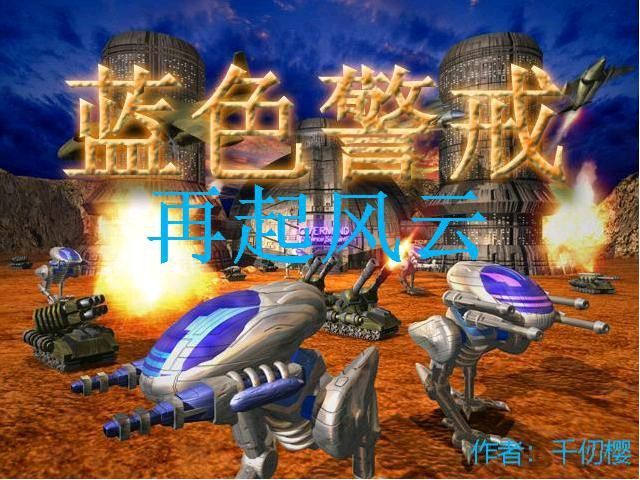
WarCommand.exe(蓝色警戒1)WarCommand2.exe(蓝色警戒2)- 或其他类似名称(如
Game.exe)。
-
右键点击程序图标
在资源管理器中找到目标文件,右键单击。 -
选择“以管理员身份运行”
在弹出的菜单中,选择: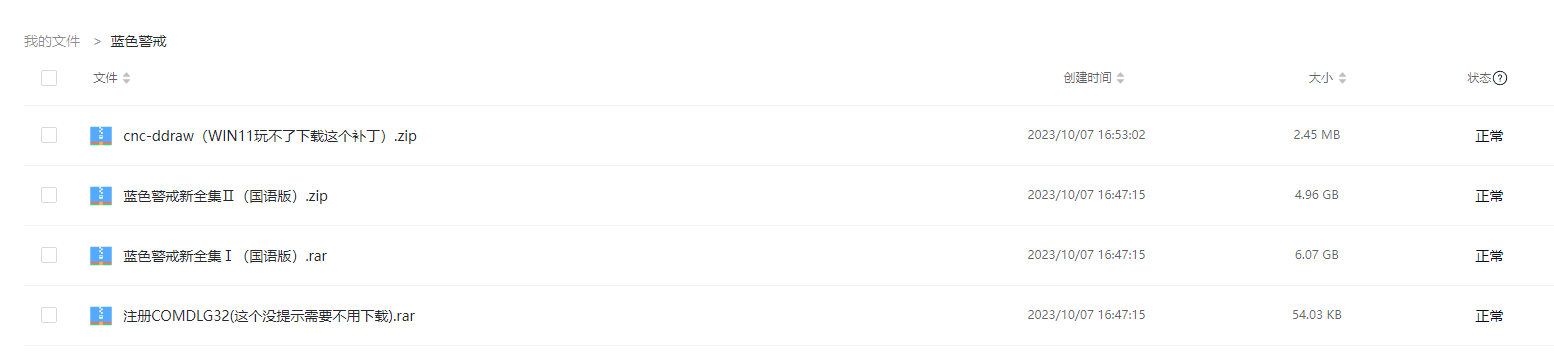
显示更多选项 → 以管理员身份运行
(或直接选择“以管理员身份运行”,取决于系统版本)。 -
确认UAC提示
如果弹出“用户账户控制”(UAC)窗口,点击 “是” 授权。
通过属性设置永久管理员权限
如果每次运行都需要手动操作,可设置为默认以管理员身份运行:
- 右键点击游戏程序 → 属性。
- 切换到 “兼容性” 选项卡。
- 勾选 “以兼容模式运行这个程序”(可选,建议勾选)。
- 勾选“以管理员身份运行此程序”。
- 点击 “应用” → “确定”。
通过任务计划程序设置(高级)
若游戏需频繁运行,可创建计划任务自动以管理员身份启动:
- 按
Win + S搜索 “任务计划程序” 并打开。 - 右侧点击 “创建基本任务”。
- 输入名称(如“蓝色警戒管理员运行”)→ “下一步”。
- 触发器选择 “当用户登录时”(或按需设置)→ “下一步”。
- 操作选择 “启动程序” → “下一步”。
- 浏览选择游戏
.exe文件 → “下一步” → “完成”。 - 在任务列表中右键新任务 → “属性” → “常规” 选项卡 → 勾选 “使用最高权限运行”。
常见问题解决
若管理员权限仍无法运行,尝试以下步骤:
- 关闭杀毒软件/防火墙
临时禁用安全软件,排除拦截干扰。 - 设置兼容性模式
在“属性-兼容性”中勾选:- Windows XP (Service Pack 3) / Windows 7
- 勾选 “以兼容模式运行此程序” 和 “以管理员身份运行此程序”。
- 修复游戏文件
通过Steam或游戏启动器验证文件完整性(若有)。 - 安装最新补丁
下载对应版本的汉化补丁或修复补丁(如“蓝色警戒2 最终版修复补丁”)。
注意事项
- 安全提示:仅对可信游戏使用管理员权限,避免运行来源不明的程序。
- 系统版本:Windows 10/11 可能需要额外兼容性设置,Windows 7 通常无需。
- 存档问题:若存档丢失,检查游戏安装目录下的
Save文件夹权限(右键 → 属性 → 安全 → 添加当前用户为完全控制)。
通过以上方法,可解决“蓝色警戒”在新系统上的权限问题,确保游戏正常运行,若仍有问题,建议提供具体错误提示以便进一步排查。
转载请说明出处
蓝警之家 » 蓝色警戒右键点击管理员身份运行,方法一,右键快捷菜单直接运行
蓝警之家 » 蓝色警戒右键点击管理员身份运行,方法一,右键快捷菜单直接运行

