
*   如果你还没有安装 DAEMON Tools,请先下载并安装,推荐使用**DAEMON Tools Lite**(免费版)或**DAEMON Tools Pro**(付费版,功能更强)。
*   **重要提示:** 下载时请务必从**官方渠道**(如 [https://www.daemon-tools.cc/](https://www.daemon-tools.cc/))获取,避免下载到捆绑恶意软件的版本。
* 安装过程中,**仔细阅读每一步**,取消勾选任何你不想要安装的额外软件(如浏览器工具栏、广告软件等)。-
获取游戏镜像文件:
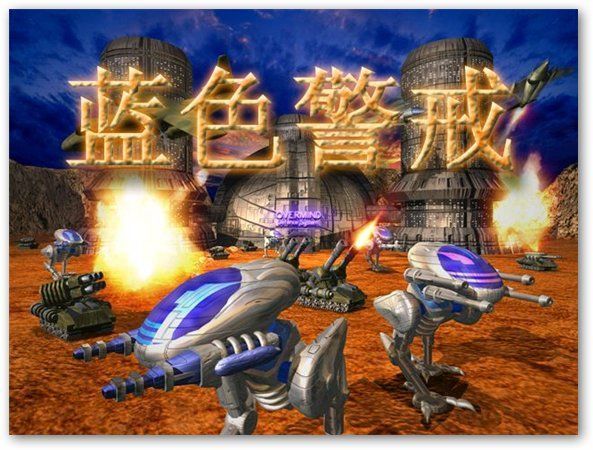
- 确保你已经拥有《蓝色警戒》的镜像文件,常见的镜像格式包括:
.iso(最通用).mds/.mdf(Media Descriptor / Media Data File,常见于 Alcohol 120% 创建的镜像).ccd/.img/.sub(CloneCD 创建的镜像).bin/.cue(Bin/Cue 文件对)
- 确保镜像文件是完整的,没有损坏,如果文件名是
.mdf,通常会有一个对应的.mds文件一起使用。
- 确保你已经拥有《蓝色警戒》的镜像文件,常见的镜像格式包括:
-
启动 DAEMON Tools:
安装完成后,启动 DAEMON Tools 程序,它通常会在系统托盘区(任务栏右下角)显示一个图标。
-
挂载镜像文件:
- 方法一(推荐 - 通过 DAEMON Tools 界面):
- 在 DAEMON Tools 的主界面(或右键点击系统托盘图标),找到类似“添加镜像”、“挂载”、“Mount Image”或一个光盘图标按钮。
- 点击该按钮,浏览并选择你下载好的游戏镜像文件(
blue_alert.iso,blue_alert.mds等)。 - 选择后,DAEMON Tools 会自动挂载该镜像。
- 方法二(通过文件关联):
- 直接在 Windows 资源管理器中找到你的镜像文件(
blue_alert.iso)。 - 右键点击该文件,在弹出的菜单中选择“用 DAEMON Tools 挂载”或类似选项(具体名称可能因 DAEMON Tools 版本而异)。
- DAEMON Tools 会自动挂载该镜像。
- 直接在 Windows 资源管理器中找到你的镜像文件(
- 方法一(推荐 - 通过 DAEMON Tools 界面):
-
找到虚拟光驱:
- 成功挂载后,打开“此电脑”(或“我的电脑”)。
- 你会看到除了物理光驱(如 D:)之外,多了一个虚拟光驱(通常是
X:,Y:,Z:等盘符,具体取决于你的系统配置)。 - 这个虚拟光驱里就是你的游戏镜像内容。
-
安装或运行游戏:
- 如果是安装版镜像:
- 双击打开虚拟光驱。
- 找到并双击运行
setup.exe或install.exe文件。 - 按照屏幕提示进行游戏安装,安装完成后,通常不需要再挂载镜像来运行游戏(除非是免安装版或需要光盘验证的旧版本)。
- 如果是免安装版镜像(常见于老游戏或特定版本):
- 双击打开虚拟光驱。
- 找到游戏的主执行文件(通常是
BLUEALERT.EXE,GAME.EXE,START.EXE等,文件名可能因版本而异)。 - 右键点击该执行文件,选择“以管理员身份运行”。
- 如果游戏在较新的 Windows 系统(如 Win10/Win11)上运行不畅或报错,可以尝试:
- 右键点击执行文件 -> 属性 -> 兼容性选项卡 -> 勾选“以兼容模式运行这个程序” -> 选择“Windows XP (Service Pack 3)” 或 “Windows 98 / Windows Me”(根据游戏情况尝试)。
- 同时勾选“以管理员身份运行此程序”。
- 如果是安装版镜像:
重要注意事项和常见问题:
- 管理员权限: 无论是运行 DAEMON Tools 还是游戏本身,在较新的 Windows 系统上,强烈建议右键点击程序,选择“以管理员身份运行”,这可以避免很多权限相关的错误。
- 兼容性问题:
- 《蓝色警戒》是老游戏,在 Windows 10/11 上运行可能需要兼容性设置(如上述提到的 XP 或 98 模式)。
- 确保你的显卡驱动是最新的。
- 尝试关闭不必要的后台程序,特别是杀毒软件和防火墙(临时关闭测试,运行后记得开启)。
- 镜像文件问题:
- 格式不匹配: DAEMON Tools Lite 对
.mdf文件的支持可能不如 Pro 版本好,如果挂载.mdf失败,尝试使用 Pro 版本或转换镜像格式(如用 DAEMON Tools Pro 或 UltraISO 转换为.iso)。 - 文件损坏: 如果挂载后虚拟光驱里文件很少或无法打开,可能是镜像文件下载不完整或损坏,尝试重新下载。
- 需要特定工具: 极少数情况下,某些镜像可能需要特定的挂载工具或破解补丁才能运行,但这通常不是 DAEMON Tools 的问题。
- 格式不匹配: DAEMON Tools Lite 对
- 虚拟光驱未出现:
- 检查 DAEMON Tools 是否正在运行(系统托盘图标)。
- 尝试重新挂载一次镜像。
- 检查“设备管理器”中是否有“DAEMON Tools Virtual SCSI Adapter”和对应的虚拟光驱设备,如果没有,可能是驱动安装问题,尝试重新安装 DAEMON Tools。
- 游戏无法启动(黑屏、报错):
- 以管理员身份运行游戏! 这是最常见的原因。
- 尝试不同的兼容性模式(XP SP3, 98 等)。
- 检查游戏目录下是否有
readme.txt或install.txt文件,里面可能有特定的运行说明或补丁要求。 - 尝试在虚拟光驱挂载状态下运行游戏(即使免安装版,某些旧版验证机制可能需要虚拟


