
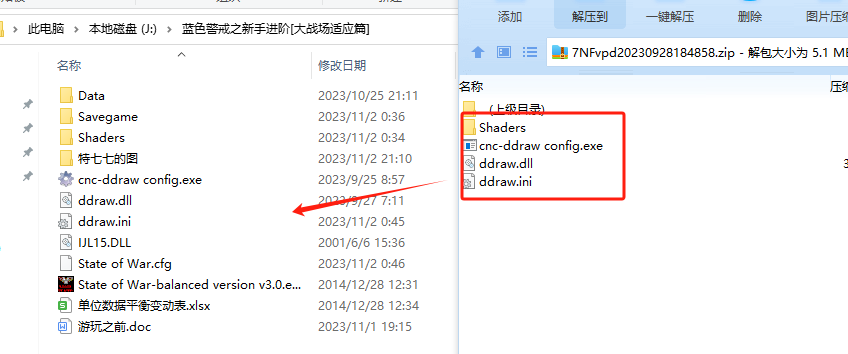
*   你需要知道游戏安装在哪里,通常在 `C:\Program Files\` 或 `C:\Program Files (x86)\` 下,或者你自定义安装的路径。
*   进入游戏安装目录。
*   找到游戏的主启动文件,最常见的是:
    *   `Main.exe` (最常见)
    *   `Game.exe`
    *   `BlueAlert.exe`
    *   `BlueAlert2.exe` (注意区分,有些版本可能叫这个)
* **确认方法:** 双击这个 `.exe` 文件,看看是否能启动游戏,如果能,那就是它了!-
创建快捷方式:
- 方法一(推荐 - 直接在目标文件上创建):
- 在资源管理器中,右键点击你找到的那个主执行文件(
Main.exe)。 - 在弹出的菜单中,选择 “创建快捷方式”。
- 这时,游戏安装目录里就会出现一个新的文件,名字类似
快捷方式到 Main.exe或快捷方式到 Game.exe。 - 右键点击这个新创建的快捷方式文件,选择 “重命名”,把它改成你喜欢的名字,“蓝色警戒” 或 “蓝色警戒:战争狂人”。
- 将这个重命名后的快捷方式文件拖拽到你的桌面上。 完成!
- 在资源管理器中,右键点击你找到的那个主执行文件(
- 方法二(通过桌面右键菜单创建):
- 在桌面的空白处,右键点击。
- 选择 “新建” -> “快捷方式”。
- 在弹出的“创建快捷方式”向导窗口中,点击 “浏览” 按钮。
- 导航到游戏安装目录,找到并选中你刚才确认的主执行文件(
Main.exe),然后点击 “确定”。 - 向导会自动在“请键入对象的位置”框中填入完整的路径,你可以直接点击 “下一步”。
- 在下一个窗口中,为这个快捷方式输入一个名字(蓝色警戒”),然后点击 “完成”。
- 一个新的快捷方式图标就会出现在桌面上。
- 方法一(推荐 - 直接在目标文件上创建):
-
(非常重要)设置快捷方式的兼容性和权限:
- 右键点击桌面上刚刚创建的快捷方式图标。
- 选择 “属性”。
- 在弹出的属性窗口中,切换到 “兼容性” 选项卡。
- 勾选以下选项:
- “以兼容模式运行这个程序”:在下拉菜单中选择 “Windows XP (Service Pack 3)” 或 “Windows 7”,选择哪个取决于你的系统,Win7通常兼容性更好,可以优先尝试。
- “以管理员身份运行此程序”:强烈建议勾选此项! 老游戏在新系统上(尤其是Win10/11)经常需要管理员权限才能正常启动、保存存档或避免某些功能问题。
- “降低颜色深度 (16位)”:如果游戏启动后颜色异常(比如发紫、发绿),可以尝试勾选这个选项,通常不需要。
- 点击 “应用” -> “确定” 保存设置。
📌 总结关键点
- 核心: 找到
Main.exe或类似的主执行文件。 - 创建: 右键该文件 -> “创建快捷方式” -> 拖拽到桌面 或 右键桌面 -> “新建” -> “快捷方式” -> 浏览到该文件。
- 命名: 给快捷方式起个容易识别的名字。
- 设置(关键): 右键快捷方式 -> “属性” -> “兼容性”选项卡 -> 勾选 “以兼容模式运行(选Win7或XP)” 和 “以管理员身份运行此程序” -> 应用确定。
⚠️ 注意事项
- 路径确认: 确保你创建快捷方式时指向的是正确的
.exe文件路径,路径错误会导致快捷方式无效。 - 防病毒软件: 有时杀毒软件可能会误报老游戏的可执行文件或阻止其运行,如果创建快捷方式后点击没反应,检查杀毒软件是否拦截了程序启动,尝试添加信任或暂时禁用杀毒软件测试。
- 安装问题: 如果游戏本身都无法运行(比如直接运行
Main.exe提示错误),那问题可能出在游戏安装、文件损坏或系统兼容性上,需要先解决游戏本身的问题才能创建有效的快捷方式。 - 版本差异: 不同版本的《蓝色警戒》(比如1代、2代、黄金版等)主执行文件名可能略有不同,但
Main.exe是最普遍的,如果找不到,尝试查找Game.exe或其他明显的主程序文件。
按照以上步骤操作,你应该就能成功在桌面上创建一个带有正确兼容性和权限设置的《蓝色警戒:战争狂人》快捷方式了,祝你游戏愉快!🎮
转载请说明出处
蓝警之家 » 蓝色警戒怎么重新创建桌面快捷方式,1. 找到游戏的主可执行文件
蓝警之家 » 蓝色警戒怎么重新创建桌面快捷方式,1. 找到游戏的主可执行文件

