
蓝色警戒(Sudden Strike)作为一款经典的即时战略游戏,其画面风格(尤其是早期版本)确实可能因为色彩对比度高、某些颜色过于鲜艳(比如高饱和度的蓝色、红色等)而显得刺眼,长时间游玩容易导致视觉疲劳,别担心,这个问题可以通过多种方式来解决,从游戏内设置到系统调整,再到硬件优化,都有办法缓解:
-
降低亮度/对比度:
- 进入游戏设置菜单,找到“显示”、“图形”或“视频”选项。
- 降低亮度: 这是最有效的方法之一,将亮度调低一些,可以减轻整体画面的“灼烧感”。
- 降低对比度: 过高的对比度会让亮部过亮、暗部过暗,增加刺眼感,适当降低对比度能让画面过渡更柔和。
-
降低饱和度:
- 在游戏设置中寻找“饱和度”选项。
- 调低饱和度: 这能显著减少鲜艳色彩(如刺眼的蓝色、红色、黄色)的冲击力,让画面色调更自然、柔和,这是解决“刺眼”的核心方法之一。
-
调整伽马值:
- 一些游戏提供伽马值调整选项。
- 增加伽马值: 伽马值越高,画面中间调会变得更亮,暗部细节更丰富,亮部可能不会那么“爆”,从而减轻刺眼感(但注意不要调得太高导致画面发灰)。
-
关闭或降低特效:
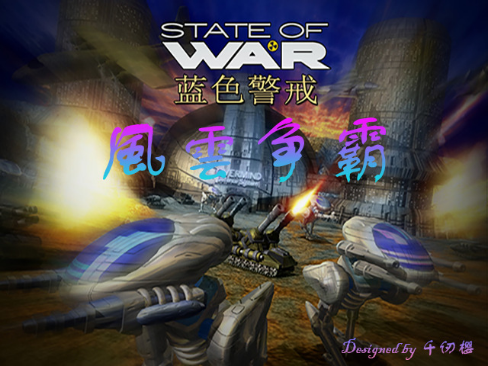
- 关闭或降低一些可能增加视觉负担的效果:
- 动态模糊: 这个效果本身就容易让人眼花缭乱,关闭后画面更清晰锐利。
- 镜头光晕: 过于强烈的光晕也是刺眼元凶。
- 爆炸特效/烟雾效果: 如果这些特效颜色过于饱和或亮度太高,可以尝试调低其强度或完全关闭。
- 单位高亮/选中框: 有些游戏的选中框颜色非常鲜艳(比如亮蓝色),如果觉得刺眼,看看能否调整其颜色或透明度(虽然老游戏可能不支持)。
- 关闭或降低一些可能增加视觉负担的效果:
-
调整分辨率和缩放:
如果分辨率设置较低(如800x600),画面边缘可能会非常锐利,反而更容易刺眼,尝试稍微提高分辨率(如果硬件允许),或者调整游戏内的“拉伸”或“保持宽高比”设置,让画面更柔和一些。
🖥 二、 显卡控制面板调整(全局或游戏特定)
-
NVIDIA Control Panel:
- 右键桌面 -> NVIDIA 控制面板。
- 左侧选择“管理3D设置”。
- 在右侧“全局设置”或“程序设置”(选择蓝色警戒的启动程序)中,找到并调整:
- 亮度: 降低。
- 对比度: 降低。
- 饱和度: 降低。
- 数字振动: 这个效果会增强色彩对比度,务必调低或关闭。
- 伽马: 尝试稍微增加。
- 颜色: 可以尝试调整“色调”或“颜色通道”,但需谨慎操作,避免画面失真,通常调整亮度、对比度、饱和度就足够了。
-
AMD Radeon Software:
- 右键桌面 -> AMD Radeon Software。
- 点击“显示” -> “颜色”。
- 在这里可以调整:
- 亮度: 降低。
- 对比度: 降低。
- 饱和度: 降低。
- 色温: 尝试向“暖”色温方向调整(如6500K或更低),减少蓝光,画面会偏黄,但通常更柔和。
- 锐化: 如果画面锐化过度导致刺眼,可以调低锐化强度。
- 或者,在“游戏” -> “全局设置”或“特定游戏设置”中查找类似的选项。
📺 三、 显示器设置调整(硬件层面)
-
切换显示器模式:
- 很多显示器有预设模式(如“标准”、“游戏”、“电影”、“阅读”等),尝试切换到 “标准” 或 “阅读” 模式,这些模式通常色彩更自然、对比度更低,更柔和。
-
降低显示器亮度/对比度:
- 使用显示器物理按键或OSD菜单,降低显示器的整体亮度和对比度,这是最基础也最有效的方法之一。
-
调整色温:
- 在显示器OSD菜单中找到“色温”或“色彩”设置,选择 “暖” 或 “6500K” 等较低的色温值,这会减少蓝光成分,画面偏黄,通常更舒适,减少刺眼感(但要注意色彩准确性)。
-
开启护眼模式/低蓝光模式:
现代显示器很多都有内置的护眼模式或低蓝光模式,开启后,系统会自动降低蓝光,使画面更暖黄,有效减少蓝光对眼睛的刺激和刺眼感。
-
减少闪烁:
- 确保显示器开启 防闪烁 功能,闪烁是导致视觉疲劳的重要原因。
🛠 四、 操作系统/软件辅助
-
Windows 夜间模式/护眼模式:
- Windows 10/11 有内置的夜间模式(设置 -> 系统 -> 显示 -> 夜间模式),开启后,系统会根据时间自动降低屏幕色温(变暖黄),虽然主要针对界面,但对游戏画面也有一定效果。在游戏时也可以保持开启,但要注意游戏色彩可能偏黄。
-
第三方护眼软件:
- f.lux: 非常流行的免费软件,能根据时间自动调整屏幕色温,在游戏时,你可以手动设置一个更暖的色温(电影”或“烛光”模式),减少蓝光刺眼,注意:游戏色彩会明显偏黄,需要适应。
- Iris Mini: 功能更强大的护眼软件,提供精细的色温、亮度、闪烁调节等,可以针对游戏进行特定设置。
👓 五、 其他建议
- 佩戴防蓝光眼镜: 如果以上软件调整效果不理想,可以考虑佩戴一副质量好的防蓝光眼镜,它能物理过滤掉部分有害蓝光,显著减少屏幕刺眼感。
- 改善环境光: 确保游戏环境光线充足且柔和,避免在黑暗环境中看明亮的屏幕,这会加剧对比度和刺眼感,使用柔和的台灯照亮周围环境。
- 定时休息: 无论画面如何调整,长时间盯着屏幕都会导致疲劳,遵循“20-20-20”原则:每20分钟,看20英尺(约6米)外的物体20秒,定时起身活动一下眼睛和身体。
转载请说明出处
蓝警之家 » 蓝色警戒游戏画面色彩太刺眼怎么办,🎮 一、 游戏内设置调整(最直接有效)
蓝警之家 » 蓝色警戒游戏画面色彩太刺眼怎么办,🎮 一、 游戏内设置调整(最直接有效)

