
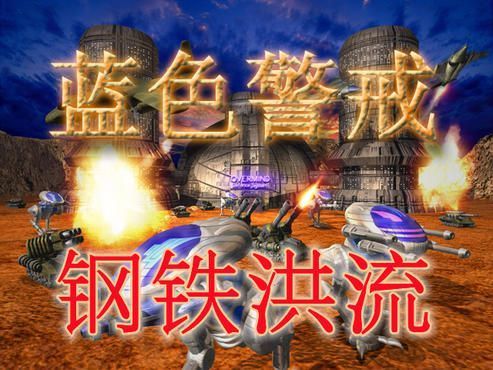

看到你在玩《蓝色警戒》这款经典老游戏遇到卡顿问题,我完全理解那种在激烈战斗中突然卡住的烦躁感!作为一款2000年左右的即时战略游戏,它在现代系统上确实容易出现兼容性问题,不过别担心,我来帮你解决这个卡顿问题,让你重温当年指挥基地的快感!🎮 重要提示: 市面上声称是“蓝色警戒优化大师”的第三方软件风险极高,很可能包含恶意软件、广告插件,甚至盗取你的信息。强烈建议不要下载使用这类不明来源的“优化大师”软件。 真正有效的优化方法应该基于系统设置、游戏配置和硬件管理,下面我整理了一套安全可靠的优化方案,你可以按步骤尝试:
🖥 1. 系统级优化
- 以管理员身份运行游戏:
- 右键点击蓝色警戒的启动图标或可执行文件(通常是
RedAlert2.exe或YuriRevenge.exe)。 - 选择“属性” -> “兼容性”选项卡。
- 勾选“以管理员身份运行此程序”。
- 点击“应用” -> “确定”。
- 右键点击蓝色警戒的启动图标或可执行文件(通常是
- 关闭不必要的后台程序:
- 按
Ctrl + Shift + Esc打开任务管理器。 - 在“进程”或“详细信息”选项卡中,仔细查看并结束那些非系统关键且占用大量CPU、内存或磁盘资源的程序(如浏览器(特别是标签页多的)、下载工具、聊天软件、音乐播放器等)。注意: 不要结束系统进程(如
System,svchost.exe等)。
- 按
- 调整电源计划为“高性能”:
- 在Windows搜索栏输入“编辑电源计划”。
- 选择“创建电源计划”,选择“高性能”并命名。
- 或者,直接选择现有的“高性能”计划(如果存在)。
- 确保此计划被选中。
- 检查并调整虚拟内存(Pagefile):
- 右键点击“此电脑” -> “属性” -> “高级系统设置” -> “高级”选项卡 -> “性能设置” -> “高级”选项卡 -> “虚拟内存” -> “更改”。
- 取消勾选“自动管理所有驱动器的分页文件大小”。
- 选择你的系统盘(通常是C盘),选择“自定义大小”。
- 初始大小和最大值都设置为 物理内存的1.5倍到2倍(你有8GB内存,就设置初始值和最大值都为12288MB - 16384MB),如果空间允许,设置成一样大小可以避免文件碎片。
- 点击“设置” -> “确定” -> 应用更改(可能需要重启)。
- 保持系统更新: 确保你的Windows系统是最新版本,有时更新会包含兼容性改进。
🎮 2. 游戏内设置优化
- 降低分辨率: 这是最直接有效的提升帧率的方法,尝试将游戏分辨率设置得比你的显示器分辨率低(显示器是1080p,尝试设置为800x600或1024x768),画面会模糊,但流畅度会显著提升。
- 降低图形特效:
- 在游戏设置中,找到“图形”或“视频”选项。
- 将以下选项调低或关闭:
- 动态光影/阴影质量
- 粒子效果(爆炸烟雾等)
- 水面效果
- 地形细节
- 单位细节
- 雾效
- 抗锯齿(通常关闭对老游戏影响不大)
- 关闭背景音乐/音效: 如果音效处理是瓶颈,尝试在游戏设置中关闭背景音乐或部分音效,专注于声音效果(如单位语音、爆炸声)。
🖥 3. 显卡驱动优化
- 更新显卡驱动: 访问你的显卡制造商官网(NVIDIA, AMD, Intel),下载并安装最新的官方驱动程序,不要依赖Windows Update提供的驱动,通常不是最新或最优版本。
- 使用显卡控制面板进行优化:
- NVIDIA ControlPanel:
- 右键桌面 -> NVIDIA 控制面板。
- 左侧选择“3D 设置” -> “管理3D设置”。
- 在右侧设置中,找到并调整以下选项(优先尝试“应用程序控制的默认值”或“高性能”):
- 电源管理模式:选择“最高性能优先”。
- 纹理过滤 - 质量:选择“性能”。
- 最大预渲染帧数:尝试降低值(如1或2)。
- 垂直同步:关闭(如果开启,会限制帧率等于显示器刷新率,可能导致卡顿感)。
- 三重缓冲:如果开启垂直同步,可以尝试开启三重缓冲(但垂直同步本身建议关闭)。
- AMD Adrenalin Software:
- 右键桌面 -> AMD Software。
- 选择“游戏” -> “全局设置”。
- 在“图形”选项卡中,将“性能”滑块尽量向右拖动(更高性能)。
- 关闭不必要的功能,如Radeon Chill, Anti-Lag, FSR(如果游戏原生不支持且卡顿严重)。
- 确保垂直同步(Wait for Vertical Refresh)是关闭状态。
- Intel Graphics Command Center:
类似NVIDIA和AMD,在全局设置或特定游戏设置中,优先选择“性能”模式,关闭垂直同步等可能限制帧率的选项。
- NVIDIA ControlPanel:
🧩 4. 兼容性设置(针对老游戏关键)
- 设置兼容模式:
- 右键点击游戏可执行文件 -> “属性” -> “兼容性”选项卡。
- 勾选“以兼容模式运行这个程序”。
- 从下拉菜单中选择 Windows XP (Service Pack 3) 或 Windows 98 / Windows ME,这是最常用的老游戏兼容模式。
- 勾选“以管理员身份运行此程序”(如前所述)。
- 勾选“禁用全屏优化”(Windows 10/11 特有选项,有时能解决全屏闪烁或卡顿)。
- 点击“应用” -> “确定”。
- 尝试其他兼容性选项: 如果XP模式不行,可以尝试Windows 7或Windows 8模式。
- 降低颜色深度(如果选项存在): 在兼容性选项卡中,有时可以找到“降低颜色深度”的选项,尝试设置为16位色(65536色)。
⚙ 5. 其他注意事项
- 关闭Windows实时保护/杀毒软件实时扫描: 在玩游戏时,暂时禁用杀毒软件的实时防护功能(确保你信任游戏来源),有时杀毒软件的实时监控会严重拖慢老游戏的读写速度,导致卡顿。玩完后务必重新开启!
- 检查游戏文件完整性: 如果你通过Steam等平台购买,使用平台的“验证游戏文件完整性”功能,如果是光盘版或独立安装,确保安装文件没有损坏。
- 考虑使用DOSBox(仅限非常早期的版本): 如果蓝色警戒的某个版本是基于DOS的(如初代),可能需要DOSBox来运行,但《红色警戒2》及其
转载请说明出处
蓝警之家 » 蓝色警戒老游戏卡顿优化大师软件,🛠 核心优化策略(无需第三方软件)
蓝警之家 » 蓝色警戒老游戏卡顿优化大师软件,🛠 核心优化策略(无需第三方软件)

