
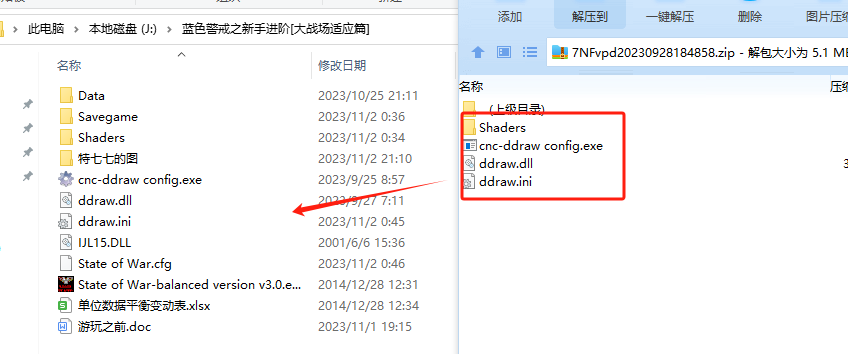
蓝色警戒(Blue Alert)作为一款2000年左右的老游戏,在如今的显示器上出现画面模糊是很常见的问题,这通常是由于分辨率不匹配、系统缩放、驱动问题或游戏本身画质设置导致的,以下是详细的解决步骤,你可以逐一尝试:
- 这是最关键的一步! 老游戏通常只支持较低的分辨率(如 640x480, 800x600, 1024x768)。
- 进入游戏设置: 启动游戏,进入菜单(通常是“选项”或“设置”)。
- 查找“分辨率”或“屏幕尺寸”选项: 尝试设置一个尽可能高且游戏支持的分辨率(1024x768)。不要选择高于显示器原生分辨率的设置,否则会模糊。
- 应用并重启游戏: 设置后保存并退出游戏,重新进入查看效果。
🖥 2. 调整 Windows 显示缩放(DPI 缩放)
- 问题根源: Windows 10/11 默认会缩放低分辨率程序以适应高分辨率显示器,导致老游戏模糊、发虚。
- 解决方案:
- 方法一(推荐):为游戏单独禁用缩放
- 右键点击蓝色警戒的启动程序(通常是
BlueAlert.exe或类似名称)。 - 选择“属性”。
- 切换到“兼容性”选项卡。
- 勾选“覆盖高 DPI 缩放行为”。
- 在下方的下拉菜单中,选择“应用程序”。
- 点击“应用” -> “确定”。
- 重新启动游戏。
- 右键点击蓝色警戒的启动程序(通常是
- 临时调整系统缩放(全局影响)
- 右键点击桌面,选择“显示设置”。
- 向下滚动到“缩放与布局”部分。
- 尝试将“更改文本、应用等项目的大小”设置为 100%。注意:这会让系统上所有东西都变小。
- 重新启动游戏。
- 如果模糊改善但界面太小,可以尝试 125% 或 150%,但老游戏可能依然模糊。100% 通常是效果最好的。
- 方法一(推荐):为游戏单独禁用缩放
🖼 3. 检查显卡控制面板设置
- NVIDIA 控制面板:
- 右键点击桌面,选择“NVIDIA 控制面板”。
- 在左侧导航栏选择“3D 设置” -> “管理 3D 设置”。
- 在右侧“全局设置”或“程序设置”中找到蓝色警戒(如果找不到,点击“添加”手动选择游戏主程序)。
- 找到以下选项并确保设置正确:
- 最大预渲染帧数: 尝试设置为 1。
- 纹理过滤 - 质量: 设置为 高性能 或 质量(避免“高性能”可能带来的模糊,但老游戏本身纹理有限,影响不大)。
- 平滑处理 - Gamma Correction: 尝试勾选或取消勾看效果。
- 平滑处理 - 选项: 尝试设置为“应用程序控制的”。
- 垂直同步: 建议关闭(除非画面撕裂严重),关闭通常能改善清晰度。
- DSR 因子 / DSRS: 务必禁用(关闭),这个功能是放大低分辨率画面到高分辨率,会导致模糊。
- AMD Radeon 软件:
- 右键点击桌面,选择“AMD Radeon 设置”。
- 切换到“游戏”选项卡。
- 找到蓝色警戒(或点击“添加”手动添加)。
- 在右侧的图形设置中:
- 纹理过滤: 尝试“性能”或“质量”。
- 抗锯齿: 建议禁用(老游戏抗锯齿效果差且可能模糊)。
- 细节级别: 确保“纹理”设置为“高”或“最高”(如果游戏支持)。
- 动态超级分辨率: 务必禁用(类似DSR,会导致模糊)。
- 帧速率目标控制: 建议关闭(类似垂直同步)。
- Intel 显卡控制面板(如果适用):
设置相对简单,主要关注“3D”设置中的“纹理过滤”和“抗锯齿”,同样建议关闭抗锯齿,纹理过滤尝试“性能”或“质量”。
⚙ 4. 检查游戏内图像质量设置
- 进入游戏设置: 仔细查看所有图像相关的选项。
- 关闭或降低可能影响清晰度的效果:
- 抗锯齿: 强烈建议关闭,老游戏的抗锯齿算法(如FXAA, SMAA)在低分辨率下效果不佳,容易导致模糊。
- 纹理质量: 如果游戏有此选项,尝试设置为“高”或“最高”(如果性能允许)。
- 细节距离/视野范围: 有时设置过高也会影响远处物体清晰度,可以适当调低。
- 雾效/天气效果: 有时这些效果叠加会导致远景模糊,可以尝试关闭或调低。
🖥 5. 尝试不同的显示模式
- 全屏模式: 通常在“全屏”模式下,游戏会直接使用设置的分辨率,效果可能比“窗口”或“无边框窗口”模式更好。
- 窗口模式: 如果全屏模式模糊,可以尝试窗口模式,并确保窗口大小与游戏设置的分辨率一致(比如设置游戏为1024x768,然后手动调整窗口大小到1024x768)。
💻 6. 检查硬件和驱动
- 更新显卡驱动: 确保你安装了最新稳定版的显卡驱动(NVIDIA, AMD 或 Intel)。
- 使用独立显卡: 如果你有笔记本或台式机拥有独立显卡,务必确保游戏是通过独立显卡运行的,右键点击游戏主程序 -> “图形” -> 选择你的独立显卡。
- 显示器设置: 检查显示器自身的设置(OSD菜单),确保没有开启“动态对比度”、“锐化”等可能导致画面不自然的选项,或者尝试不同的“清晰度/锐度”设置(虽然通常对老游戏改善有限)。
🛠 7. 使用第三方兼容性工具(最后手段)
- 如果以上方法效果都不理想,可以尝试一些专门为老游戏设计的兼容性工具:
转载请说明出处
蓝警之家 » 蓝色警戒画面模糊怎么办,🧩 1. 检查并调整游戏内分辨率设置
蓝警之家 » 蓝色警戒画面模糊怎么办,🧩 1. 检查并调整游戏内分辨率设置

