
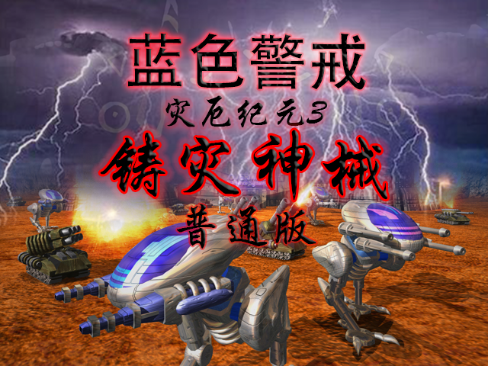

解锁《蓝色警戒》(Sudden Strike)的帧率限制通常需要结合游戏设置、配置文件修改和第三方工具,以下是几种常见的方法,你可以根据具体情况尝试:
- 进入游戏设置: 启动游戏,进入主菜单,找到“设置”或“选项”。
- 查找帧率/显示选项: 在设置菜单中,仔细查找与“帧率”、“FPS”、“垂直同步”、“刷新率”或“显示模式”相关的选项。
- 调整或关闭限制:
- 如果找到“帧率上限”或“FPS限制”: 尝试将其设置为更高的数值(如 120, 144, 240)或者直接设置为“无限制”或“0”(如果选项允许)。
- 如果找到“垂直同步”: 关闭垂直同步通常是解锁帧率最直接的方法,垂直同步会强制游戏帧率与显示器刷新率同步,限制帧数等于刷新率(通常是60Hz),关闭它后,帧率可以自由达到显卡能输出的上限。
- 查找“全屏/窗口”模式: 有时在全屏模式下帧率限制更严格,尝试切换到窗口化模式或无边框窗口模式看看是否有改善。
- 应用并保存设置: 修改后保存设置并退出游戏,然后重新启动游戏测试效果。
📝 方法二:修改游戏配置文件(如果内置设置无效)
- 定位配置文件: 找到游戏的安装目录,配置文件通常位于以下位置之一:
游戏安装目录\Config或游戏安装目录\Settings游戏安装目录\SuddenStrike或游戏安装目录\SuddenStrike2(具体取决于游戏版本)游戏安装目录\user.ini或options.ini或类似名称的文件。- 有时配置文件可能位于用户文档目录下的游戏文件夹里(
My Documents\Blue警戒或My Documents\Sudden Strike)。
- 备份原文件: 非常重要! 在修改任何配置文件之前,务必先复制一份原始文件作为备份,以防修改导致游戏无法启动或出现其他问题。
- 用文本编辑器打开: 使用记事本、Notepad++ 或其他纯文本编辑器打开找到的配置文件(如
user.ini,options.ini)。 - 查找并修改帧率相关参数: 仔细阅读文件内容,寻找可能控制帧率的参数,常见的参数名可能包括:
FPSLimitMaxFPSFramerateCapVSync(设置为0或False表示关闭垂直同步)RefreshRate(有时这个值会被限制)
- 修改参数值:
- 如果找到
FPSLimit或类似参数,将其值设置为一个你期望的高数值(如999)或者0(通常表示无限制)。 - 如果找到
VSync,将其值设置为0或False。 - 如果找到
RefreshRate,确保其值与你显示器的实际刷新率一致(如60,120,144),或者尝试将其设置得更高(但无效的风险较大)。
- 如果找到
- 保存文件: 保存修改后的配置文件。
- 测试游戏: 启动游戏,观察帧率是否提升,如果无效,恢复备份文件再尝试其他方法。
🛠 方法三:使用第三方帧率控制工具(通用方法)
如果游戏内置设置和配置文件修改都无法解锁帧率,可以使用第三方工具来强制设置帧率上限。
- 选择工具:
- RivaTuner Statistics Server (RTSS): 这是最常用且功能强大的工具,它包含在 MSI Afterburner 的安装包中(即使不超频也可以只安装 RTSS),安装后,右键任务栏右下角的 RTSS 图标,选择“检测应用程序”或手动添加游戏可执行文件(如
SuddenStrike.exe),然后在“应用程序控制设置”中勾选“最大帧率”,并设置一个你想要的值(如999)或选择“无限制”。注意: 对于一些老游戏,设置“无限制”可能导致画面异常或崩溃,此时可以尝试设置一个非常高的值(如999)。 - 游戏内覆盖层工具: 如果你在使用 GeForce Experience (NVIDIA) 或 AMD Software (AMD),它们通常有游戏内覆盖层,其中可能包含帧率限制选项,在游戏内按快捷键(如 Alt + Z / Alt + R)打开覆盖层,查找“帧率”或“性能”相关设置。
- 游戏加速器/平台: 如 Steam 的“游戏内覆盖层”在运行 Steam 版本的游戏时,也可能提供帧率限制选项。
- RivaTuner Statistics Server (RTSS): 这是最常用且功能强大的工具,它包含在 MSI Afterburner 的安装包中(即使不超频也可以只安装 RTSS),安装后,右键任务栏右下角的 RTSS 图标,选择“检测应用程序”或手动添加游戏可执行文件(如
- 安装并配置工具: 按照所选工具的说明进行安装和配置,将目标设置为蓝色警戒的可执行文件,并设置帧率上限。
- 测试游戏: 启动游戏,观察帧率是否按预期提升。
🧪 方法四:调整系统显示设置和游戏兼容性
- 调整显示器刷新率:
- 在 Windows 桌面右键 -> “显示设置” -> “高级显示设置”。
- 在“选择刷新率”下拉菜单中,确保选择了你显示器支持的最高刷新率(如 120Hz, 144Hz, 240Hz),即使游戏本身有限制,设置正确的刷新率也是基础。
- 使用游戏兼容性模式:
- 右键点击游戏桌面快捷方式或可执行文件(
.exe) -> “属性”。 - 切换到“兼容性”选项卡。
- 勾选“以兼容模式运行这个程序”,并选择一个较旧的 Windows 版本(如 Windows XP (Service Pack 3) 或 Windows 7),这有时能解决一些老游戏在新系统上的兼容性问题,包括帧率限制。
- 尝试勾选“以管理员身份运行此程序”。
- 应用设置并测试。
- 右键点击游戏桌面快捷方式或可执行文件(
- 更新显卡驱动: 确保你安装了最新版本的显卡驱动程序(NVIDIA GeForce Experience / AMD Software / Intel Arc Control),老驱动可能对新游戏优化不足,或者对老游戏的兼容性处理有变化。
📌 重要提示和注意事项
转载请说明出处
蓝警之家 » 蓝色警戒帧率怎么解锁,🛠 方法一,检查并修改游戏内置设置(优先尝试)
蓝警之家 » 蓝色警戒帧率怎么解锁,🛠 方法一,检查并修改游戏内置设置(优先尝试)

