
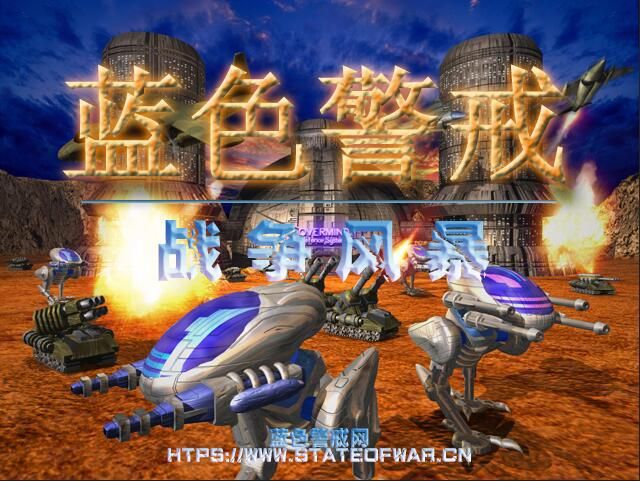
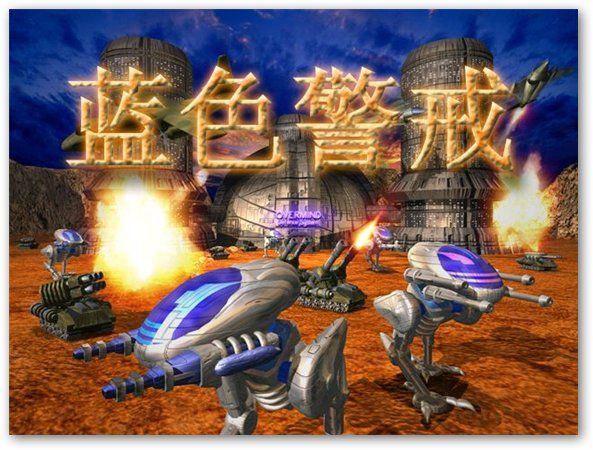
看到你想让《蓝色警戒》在60帧下完美运行,这确实是个经典RTS游戏的情怀需求!作为2000年的老游戏,要在现代硬件上达到流畅的60帧,确实需要一些技巧和优化,以下是详细的解决方案,帮你实现“完美运行”:
- 游戏原生限制:
原版《蓝色警戒》基于1998年的引擎,默认帧率上限通常为30-50帧,且对现代硬件兼容性较差。 - 系统兼容性:
新版Windows系统(如Win10/11)可能因缺少DirectX或驱动问题导致卡顿。 - 硬件性能过剩:
现代显卡/CPU的高性能可能触发游戏内部逻辑错误(如物理加速异常)。
解决方案(按优先级排序)
基础设置优化(必做)
- 关闭垂直同步:
在游戏设置中关闭V-Sync(垂直同步),避免帧率被锁定在60Hz以下。 - 分辨率调整:
将分辨率降至 1024x768 或更低(如800x600),高分辨率会显著增加GPU负担。 - 画质降低:
关闭所有特效(阴影、反锯齿、水面反射),仅保留最低画质。
系统级优化(关键步骤)
- 以管理员身份运行:
右键游戏主程序 → 属性 → 兼容性 → 勾选 “以管理员身份运行此程序”。 - 兼容性模式:
在兼容性选项中尝试 Windows XP (Service Pack 3) 或 Windows 7 模式。 - 禁用全屏优化:
同在兼容性设置中关闭 “禁用全屏优化”(Win10/11特有选项)。 - 关闭后台程序:
运行游戏前关闭杀毒软件、浏览器等占用资源的程序。
显卡驱动调整(重点)
- 更新显卡驱动:
使用 NVIDIA Studio Driver 或 AMD Adrenalin Software(非游戏驱动),稳定性更高。 - 控制面板设置:
- NVIDIA控制面板:
管理3D设置 → 全局设置 → 最大帧率 设为 “关”(避免驱动限制)。 电源管理模式 → “优先最高性能”。 - AMD软件:
全局设置 → GPU时钟频率 → “最高”,关闭 Radeon Chill。
- NVIDIA控制面板:
第三方工具辅助(进阶)
- DxWnd:
通过该工具模拟旧版DirectX环境,解决黑屏/卡顿问题。
配置方法:- 下载 DxWnd
- 创建配置文件,设置分辨率和帧率(如60FPS)
- 将游戏主程序关联到配置文件运行。
- MSI Afterburner:
监控帧率并限制GPU功耗(避免过热降频)。 - Frame Rate Limiter:
使用 RTSS 设置精确60帧限制。
游戏补丁与修改(终极方案)
- Unofficial Patch:
下载社区制作的 “蓝色警戒60帧补丁”(搜索关键词Blue警戒 60fps patch),修改游戏内部帧率限制。 - 修改游戏文件:
- 备份原文件
Game.exe - 使用十六进制编辑器(如HxD)打开文件
- 搜索并修改帧率相关代码(需参考社区教程)。
- 备份原文件
- 启动参数优化:
创建快捷方式,在目标栏添加参数:-ScreenWidth=1024 -ScreenHeight=768 -NoVSync -NoFSAA
特殊问题处理
- 游戏闪退/黑屏:
右键游戏 → 图形属性 → 禁用GPU渲染器(选择“基础渲染”)。 - 声音卡顿:
在音频设置中降低采样率至 22kHz 或关闭3D音效。 - 鼠标延迟:
关闭游戏内的鼠标加速,并在系统设置中调高指针速度。
效果验证
运行游戏后,使用以下工具确认帧率:
- NVIDIA GeForce Experience(内置帧率计数器)
- MSI Afterburner(覆盖显示帧率)
- Fraps(经典工具,兼容性好)
⚠️ 注意:若物理加速异常(如单位移动卡顿),尝试在显卡控制面板中 关闭物理加速。
怀旧彩蛋:提升体验的小技巧
- 经典MOD:安装 《蓝色警戒:复仇》 等MOD,增加单位平衡性和新单位。
- 怀旧音效:替换游戏音效文件为原版高清资源(网上可找到)。
- 局域网联机:通过 Tunngle 或 Hamachi 模拟局域网,与好友对战。
通过以上步骤,你的《蓝色警戒》应该能在60帧下流畅运行,如果仍有问题,可以提供你的 硬件配置 和 具体报错信息,我会进一步帮你排查! 🎮
转载请说明出处
蓝警之家 » 蓝色警戒60帧完美运行,核心问题分析
蓝警之家 » 蓝色警戒60帧完美运行,核心问题分析

