
“蓝色警戒”是一个经典的即时战略游戏系列,主要有两个知名版本:《蓝色警戒:战争阴影》(通常简称“蓝色警戒1”)和《蓝色警戒2:血色危机》,它们的配置文件位置基本相同,主要取决于安装位置和操作系统。
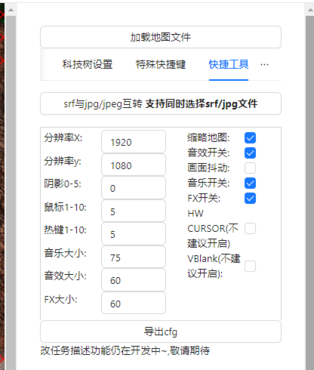
📍 1. 游戏安装目录 (Config.ini / Settings.ini)
这是最核心的配置文件位置,通常包含图形、声音、控制等基础设置。
-
默认安装路径 (Windows):
- 对于 《蓝色警戒:战争阴影》:
C:\Program Files (x86)\Blue警戒\或C:\Program Files\Blue警戒\(取决于安装时选择32位还是64位路径) - 对于 《蓝色警戒2:血色危机》:
C:\Program Files (x86)\Blue警戒2\或C:\Program Files\Blue警戒2\ - 注意: 如果游戏安装在非C盘或自定义路径,请找到你实际安装的文件夹。
- 对于 《蓝色警戒:战争阴影》:
-
在安装目录内查找:

- 进入你安装的蓝色警戒文件夹(
C:\Program Files (x86)\Blue警戒\)。 - 寻找名为
Config.ini或Settings.ini的文件。 - 有时也可能在子文件夹中,比如一个名为
Config的文件夹里。
- 进入你安装的蓝色警戒文件夹(
-
配置文件内容: 这个文件通常使用文本格式(可以用记事本打开),里面包含诸如分辨率、色彩深度、音量、鼠标灵敏度、热键绑定等设置。
📍 2. 用户文档目录 (存档位置)
游戏存档(进度)通常保存在用户文档目录下的游戏专属文件夹中,这个位置不是配置文件本身,但常被用户混淆,且有时存档文件名或位置也可能包含配置信息(例如难度设置)。
-
默认路径 (Windows):
- 对于 《蓝色警戒:战争阴影》:
C:\Users\<你的用户名>\Documents\Blue警戒\ - 对于 《蓝色警戒2:血色危机》:
C:\Users\<你的用户名>\Documents\Blue警戒2\ - 注意:
<你的用户名>需要替换成你Windows的实际用户名。
- 对于 《蓝色警戒:战争阴影》:
-
在文档目录内查找:
- 打开“文件资源管理器”。
- 导航到
C:\Users\<你的用户名>\Documents\。 - 寻找名为
Blue警戒或Blue警戒2的文件夹。 - 进入该文件夹,里面通常会有
.sav或.dat等扩展名的存档文件。
📍 3. 其他可能的位置
- Steam 平台安装: 如果你通过 Steam 安装了蓝色警戒(通常是指《蓝色警戒:战争阴影》重制版或类似版本),配置文件可能在:
- Steam 安装目录:
C:\Program Files (x86)\Steam\steamapps\common\Blue警戒\(或游戏在 Steam 库中的实际路径) - 用户文档目录:
C:\Users\<你的用户名>\Documents\Blue警戒\(存档位置同上)
- Steam 安装目录:
- 注册表: 某些设置(如安装路径)可能保存在 Windows 注册表中,但这不是用户直接编辑配置文件的地方,编辑注册表有风险,不推荐普通用户尝试。
- 其他配置文件: 在游戏目录或文档目录下,有时还可能找到
key.ini(热键设置)或其他.ini文件,但最核心的图形/声音设置通常在Config.ini或Settings.ini中。
📍 总结与查找步骤
- 确认游戏版本: 你玩的是《蓝色警戒:战争阴影》还是《蓝色警戒2:血色危机》?
- 找到安装目录:
- 开始菜单 -> 右键点击游戏图标 -> 打开文件所在位置。
- 或者直接在
C:\Program Files (x86)\或C:\Program Files\下寻找Blue警戒或Blue警戒2文件夹。
- 查找 Config.ini / Settings.ini: 在安装目录内直接查找
Config.ini或Settings.ini文件。 - 查找存档位置(可选): 如果你想找存档或某些与进度相关的设置,检查
C:\Users\<你的用户名>\Documents\下的Blue警戒或Blue警戒2文件夹。 - 使用搜索: 如果不确定,可以在整个 C 盘(特别是
Program Files和Users目录)中搜索Config.ini,Settings.ini,Blue警戒等关键词。
📌 重要提示
- 备份: 在修改任何
.ini配置文件之前,务必备份一份原始文件!如果修改后游戏出现问题,恢复备份即可。 - 文本编辑器: 使用记事本、Notepad++ 等简单的文本编辑器打开
.ini文件即可修改,避免使用复杂的文字处理软件(如 Word)。 - 权限: 如果修改
Config.ini文件时提示无权限,尝试右键点击该文件 -> 属性 -> 安全 -> 编辑权限,赋予当前用户完全控制权限(修改后改回原样),或者直接右键点击文件 -> 以管理员身份运行记事本再打开修改。 - 隐藏文件扩展名: 确保你的 Windows 设置中“隐藏已知文件类型的扩展名”是关闭的(文件资源管理器 -> 查看 -> 勾选“文件扩展名”),这样才能看到
.ini后缀。
希望这些信息能帮你顺利找到蓝色警戒的配置文件!🎮 如果还有疑问,可以告诉我你玩的具体版本,我可以提供更精确的路径。

转载请说明出处
蓝警之家 » 蓝色警戒配置文件在哪里,以下是配置文件和存档位置的详细说明
蓝警之家 » 蓝色警戒配置文件在哪里,以下是配置文件和存档位置的详细说明

