
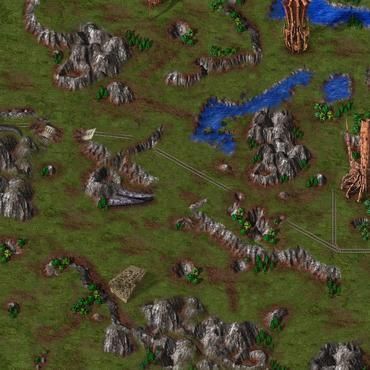

“蓝色警戒烧显卡测试”这个说法其实是一个常见的误解和夸张说法。蓝色警戒(Sudden Strike)这款游戏本身并不会“烧毁”你的显卡。
🧐 为什么会有“蓝色警戒烧显卡”的说法?
- 年代久远,优化较差: 蓝色警戒系列(尤其是早期作品)是上世纪90年代末到21世纪初的即时战略游戏,当时的游戏引擎和优化技术远不如现在,在运行这些老游戏时,尤其是在高分辨率、高画质设置下,现代显卡需要持续不断地进行高强度的渲染计算,以维持高帧率。
- 持续高负载: 游戏场景中(尤其是大规模战役)可能同时存在大量单位、建筑、特效、烟雾等元素,现代显卡为了处理这些信息,会长时间处于接近或达到100%的满载状态。
- 早期显卡散热能力有限: 在蓝色警戒流行的时代,显卡的散热设计相对简单,当显卡长时间满载时,温度会迅速升高,如果散热不良(比如机箱通风差、灰尘积累、环境温度高),显卡温度可能达到危险水平(例如90°C以上),导致系统不稳定、花屏、自动关机甚至硬件损坏(虽然“烧毁”是极端情况)。
- “烧”的比喻: 用户遇到显卡过热导致系统崩溃、画面异常或硬件损坏时,会形象地称之为“烧了”,而蓝色警戒恰好是那个年代能让显卡长时间高负载、暴露散热问题的“元凶”之一,因此这个说法就流传下来了。
🔍 真相:游戏本身不烧卡,不当操作和环境才会
- 游戏是压力测试工具: 蓝色警戒(以及类似的老游戏或现代的3A大作)更准确地说是一个显卡压力测试工具,它能有效地将显卡推到高负载状态,考验其散热能力、稳定性、功耗控制以及保护机制。
- “烧毁”的真正原因:
- 散热不良: 这是最常见的原因,灰尘堵塞散热鳍片、风扇转速过低、机箱风道设计不合理、环境温度过高,导致热量无法有效排出,核心温度持续过高。
- 电源不足或劣质: 显卡满载时功耗很高,如果电源功率不足或质量差,可能导致供电不稳,损坏显卡或电源。
- 超频过度: 显卡或CPU超频过高,超出硬件稳定运行的极限,导致温度飙升或信号错误。
- 硬件本身缺陷或老化: 显卡本身存在设计缺陷或元件老化,在高负载下更容易出现问题。
- 驱动问题: 极少数情况下,特定版本的驱动可能与游戏冲突,导致异常。
- 现代显卡的保护机制: 现代显卡都有完善的温度保护机制,当核心温度达到预设阈值(通常在95°C - 105°C之间,具体看型号),显卡会:
- 降低频率(降频): 减少计算量以降低温度。
- 强制降低功耗限制: 进一步减少发热。
- 最终强制关机: 如果温度持续过高且无法控制,系统会强制关机以防止硬件永久性损坏。这个保护机制的目的就是防止“烧毁”。
🧪 如何安全地进行显卡压力测试(包括蓝色警戒)
如果你想用蓝色警戒或其他游戏来测试显卡的性能和稳定性,关键在于监控和控制,而不是让它“烧”,以下是安全测试的步骤和建议:
📊 1. 准备工作
- 更新驱动: 确保安装了最新的显卡驱动程序。
- 清洁散热系统: 极其重要! 彻底清理显卡散热器、风扇、机箱内部的灰尘,确保散热硅脂(如果需要更换)状态良好。
- 检查机箱风道: 确保机箱有良好的进风和出风,避免热风回流。
- 监控软件: 安装可靠的监控软件,
- MSI Afterburner: 监控温度、频率、功耗、风扇转速,并可以录制游戏画面。
- HWiNFO64: 提供最详细的硬件传感器信息,包括GPU核心温度、GPU热点温度、显存温度、功耗、电压等。
- GPU-Z: 显示显卡基本信息和实时传感器数据。
- 压力测试工具(可选但推荐): 除了游戏,还可以使用专业的压力测试工具进行更严苛的测试,
- FurMark: 俗称“甜甜圈渲染器”,是著名的GPU烤机工具,能迅速将显卡推到极高温度和负载。
- OCCT: 提供GPU、CPU、内存等多种压力测试选项,包含错误检测。
- Unigine Superposition / Heaven Benchmark: 优秀的图形基准测试,包含压力测试模式。
🎮 2. 进行测试(以蓝色警戒为例)
- 设置游戏参数: 将游戏分辨率设置到你常用的最高值(如 1080p, 1440p, 4K),将画质选项(纹理、阴影、特效、抗锯齿等)调到最高,目标是让显卡持续高负载。
- 进入高强度场景: 找到游戏中最拥挤、特效最密集的关卡或战役(比如大规模海战、空战、密集的城市巷战),让游戏持续运行一段时间(至少30分钟到1小时)。
- 实时监控:
- 打开监控软件(如HWiNFO64 + MSI Afterburner),并设置在屏幕上显示关键数据:GPU核心温度、GPU热点温度、GPU功耗、GPU频率、风扇转速。
- 密切观察温度变化:
- 核心温度: 一般不应持续超过85°C - 90°C(不同型号有差异,查阅你的显卡官方文档或评测了解安全范围),达到90°C以上就需要警惕。
- 热点温度: 通常比核心温度高10-15°C,是更关键的指标。热点温度不应持续超过95°C - 100°C,超过100°C是非常危险的信号。
- 功耗: 观察功耗是否稳定在显卡的TDP或你的电源能提供的范围内。
- 频率: 观察是否稳定,是否频繁降频。
- 风扇转速: 确保风扇在合理转速下工作,能将温度控制在安全范围。
⚠ 3. 观察结果与判断
- 理想情况: 温度稳定在安全范围内(核心<85°C, 热点<95°C),功耗正常,频率稳定,游戏流畅无卡顿无花屏,说明显卡散热良好,性能稳定。
- 需要注意的情况:
- 温度接近或达到安全上限: 虽然没触发保护,但长期运行在此温度下会加速硬件老化,建议改善散热(清理灰尘、增加机箱风扇、改善风道、更换导热硅脂、更换散热器/水冷)。
- 频繁降频: 显卡为了控制温度而降低频率,导致游戏帧率下降,这同样是散热不足的表现。
- 风扇噪音过大: 风扇转速过高导致噪音巨大,可能需要清洁或润滑风扇


