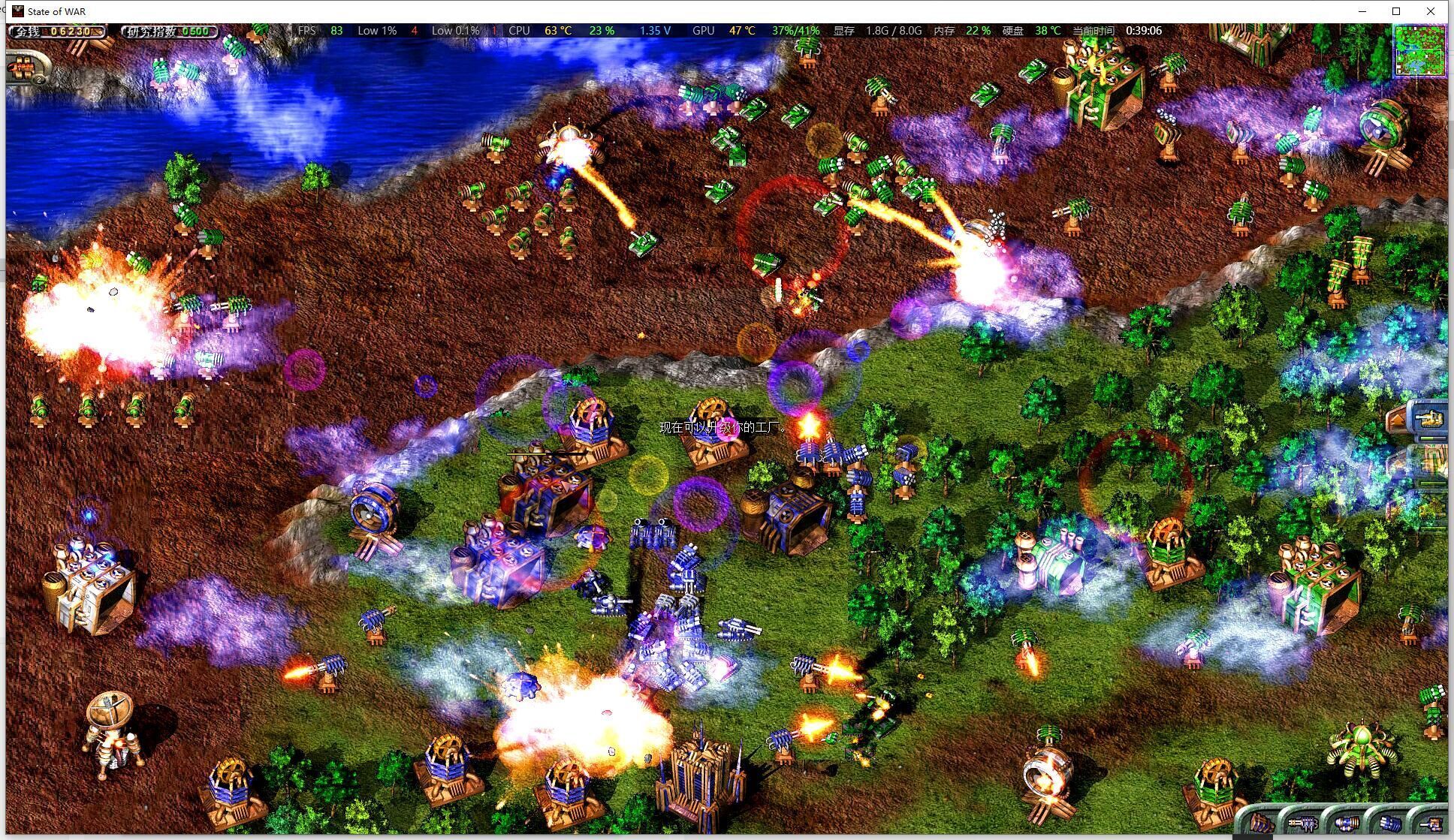

蓝色警戒(Blue Alert)作为一款经典的即时战略游戏,在Windows 10上运行时出现闪退(程序突然关闭)是比较常见的问题,主要源于其年代较久远,与现代操作系统存在兼容性冲突,别担心,我们可以按照以下步骤逐一排查解决:
📌 1. 设置兼容性模式(最常用且有效)
- 操作步骤:
- 找到蓝色警戒的主程序启动文件(通常是
BlueAlert.exe或Game.exe,在游戏安装目录下)。 - 右键点击该文件 -> 属性。
- 切换到 兼容性 选项卡。
- 勾选 “以兼容模式运行这个程序”。
- 在下拉菜单中,尝试选择以下选项(优先尝试前两个):
- Windows XP (Service Pack 3):最经典的老游戏兼容选项,通常效果最好。
- Windows Vista (Service Pack 2):如果XP模式无效,可以试试这个。
- Windows 7:如果以上都不行,可以尝试。
- 务必同时勾选 “以管理员身份运行此程序”(非常重要!老游戏需要管理员权限才能访问某些系统资源)。
- 点击 应用 -> 确定。
- 找到蓝色警戒的主程序启动文件(通常是
- 说明: 这是解决老游戏在Win10上闪退的首选和最有效的方法之一,它模拟了旧版Windows的环境,让游戏认为自己在熟悉的系统上运行。
🖥 2. 更新或回滚显卡驱动
- 原因: 过新的显卡驱动可能不再完美支持老游戏的渲染方式或特性,导致冲突闪退。
- 操作步骤:
- 确认显卡型号: 右键点击桌面空白处 -> 显示设置 -> 高级显示设置 -> 显示适配器属性(或直接在设备管理器中查看)。
- 下载对应驱动:
- NVIDIA用户: 访问 NVIDIA 官网驱动下载页面,选择你的显卡型号和 Windows 10 操作系统。重点: 不要只选最新驱动!在驱动列表中,尝试下载 “Studio 驱动” 或 “Game Ready 驱动” 中较旧但稳定的版本(比如半年到一年前的版本),推荐版本号通常以 4xx 或 5xx 开头(465.89, 461.72, 456.71 等,具体看你的显卡型号支持情况)。避免安装最新的测试版(WHQL/DCH)驱动。
- AMD用户: 访问 AMD 官网驱动下载页面,选择你的显卡型号和 Windows 10 操作系统,同样,优先选择较旧的稳定版本(Adrenalin 2020 或 2021 版本,避免最新的 Adrenalin 2023/2024 版本),在下载页面可以筛选“较早版本”。
- Intel 核心显卡用户: 访问 Intel 官网驱动下载页面,选择你的处理器型号和 Windows 10,同样,选择较旧的稳定版本。
- 安装驱动: 卸载当前驱动(建议使用 DDU 等工具彻底卸载,避免残留),然后安装下载的旧版稳定驱动。安装过程中选择“自定义安装”并勾选“执行清洁安装”选项。
- 说明: 回滚到稳定的老驱动是解决老游戏兼容性问题非常有效的方法。
📦 3. 验证游戏文件完整性
- 原因: 游戏文件在下载、安装或运行过程中可能损坏,导致程序异常退出。
- 操作步骤:
- 如果是 Steam 版:
- 打开 Steam 客户端。
- 在游戏库中找到蓝色警戒。
- 右键点击游戏 -> 属性。
- 切换到 已安装文件 选项卡。
- 点击 “验证游戏文件的完整性...” 按钮。
- 等待验证完成,Steam 会自动修复任何损坏或缺失的文件。
- 如果是独立安装版(非 Steam):
- 重新下载安装包: 从可靠的来源(如游戏官网、可靠的游戏发行平台)重新下载完整的安装包。
- 完全卸载旧版本: 使用控制面板或第三方卸载工具(如 Revo Uninstaller)彻底卸载旧的游戏文件和注册表项。
- 重新安装: 用下载的新安装包重新安装游戏,安装时选择自定义安装路径,避免安装到有中文或特殊字符的路径(如
D:\游戏\蓝色警戒比D:\游戏\Blue Alert更安全)。 - 检查关键文件: 安装后,检查游戏主目录下是否有
BlueAlert.exe或Game.exe等关键文件,以及Data等文件夹是否完整。
- 如果是 Steam 版:
- 说明: 确保游戏文件完整是运行的基础。
🔒 4. 关闭可能冲突的软件和系统功能
- 原因: 后台运行的某些软件或系统功能可能干扰游戏运行。
- 操作步骤:
- 关闭杀毒软件和防火墙: 临时完全关闭(不仅仅是退出)你的杀毒软件(如 360、火绒、卡巴斯基、McAfee 等)和 Windows Defender 防火墙,测试游戏是否闪退,如果解决了,说明是杀毒软件拦截或误报导致。务必将游戏主程序添加到杀毒软件的信任/排除列表中,然后重新开启杀毒软件。
- 关闭后台程序: 按
Ctrl + Shift + Esc打开任务管理器,结束不必要的后台进程,特别是下载工具、浏览器(保留一个)、聊天软件等,释放系统资源。 - 禁用 Windows 全屏优化:
- 在任务栏搜索框输入 “游戏”,打开 “设置”。
- 在左侧菜单选择 “游戏栏”。
- 确保 “游戏栏” 是开启状态