
CrossOver 是一个商业软件(提供免费试用版),它基于 Wine,专门优化了运行 Windows 应用程序在 macOS 上的兼容性,图形性能通常优于通用 Wine。
🛠️ 所需准备
- 一台 Mac:运行最新或较新的 macOS 版本(如 Ventura, Sonoma, 或更新的),旧版本可能兼容性较差。
- CrossOver:从 Codeweavers 官网 下载并安装,免费版有功能限制(如运行时间限制),购买 Pro 版体验更佳。
- 《蓝色警戒》Windows 安装文件:
- 首选:拥有原始安装光盘(ISO 或物理光盘)的安装文件(通常是
setup.exe)。 - 次选:可靠的数字版安装文件(如 GOG.com 上的版本,通常包含
setup.exe),确保文件来源合法。
- 首选:拥有原始安装光盘(ISO 或物理光盘)的安装文件(通常是
- 足够的磁盘空间:CrossOver 安装、游戏安装本身都需要空间。
📖 详细步骤
-
安装 CrossOver:
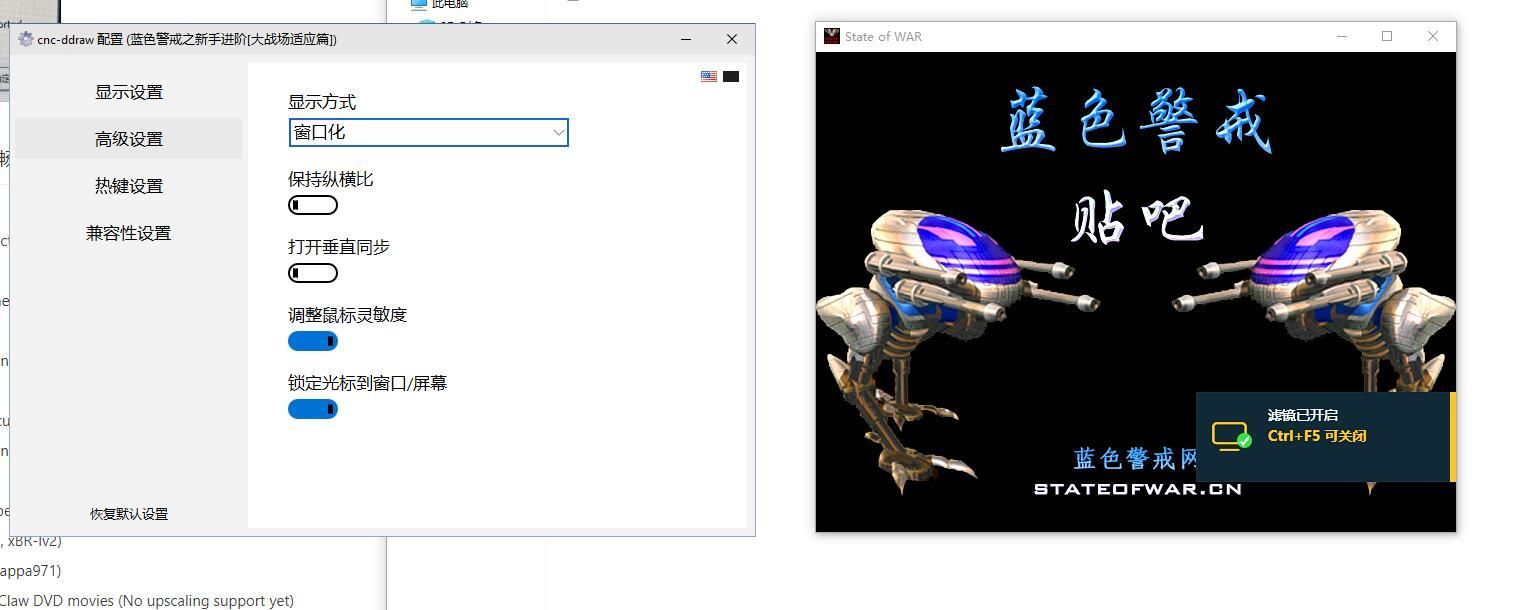
- 下载
.dmg文件并拖拽到Applications文件夹。 - 启动 CrossOver,按照提示完成初始设置(可能需要注册账户)。
- 下载
-
安装《蓝色警戒》:
- 在 CrossOver 主界面,点击左下角的 按钮(“安装 Windows 应用程序”)。
- 在弹出的窗口中,选择 “安装一个未列出的程序”。
- 在“选择安装文件”步骤,点击“选择...”按钮,浏览并选择你的《蓝色警戒》Windows 安装文件(通常是
setup.exe)。 - 重要: 在“选择一个瓶”步骤:
- 强烈建议选择一个新瓶,而不是使用默认的“游戏”瓶,点击“创建新瓶”,给瓶起个名字(如
Blue警戒),然后选择 “64位 Windows 10” 作为瓶的版本(即使你的游戏是旧版,Windows 10 瓶通常兼容性最好),点击“继续”。
- 强烈建议选择一个新瓶,而不是使用默认的“游戏”瓶,点击“创建新瓶”,给瓶起个名字(如
- 接下来会启动一个简化的 Windows 安装环境(在后台运行)。
- 按照游戏安装程序的提示进行安装(选择安装路径、接受协议等),安装过程可能比在 Windows 上稍慢。
- 安装完成后,CrossOver 会自动检测到已安装的程序,并将其添加到主界面的“瓶”列表中。
-
启动游戏:
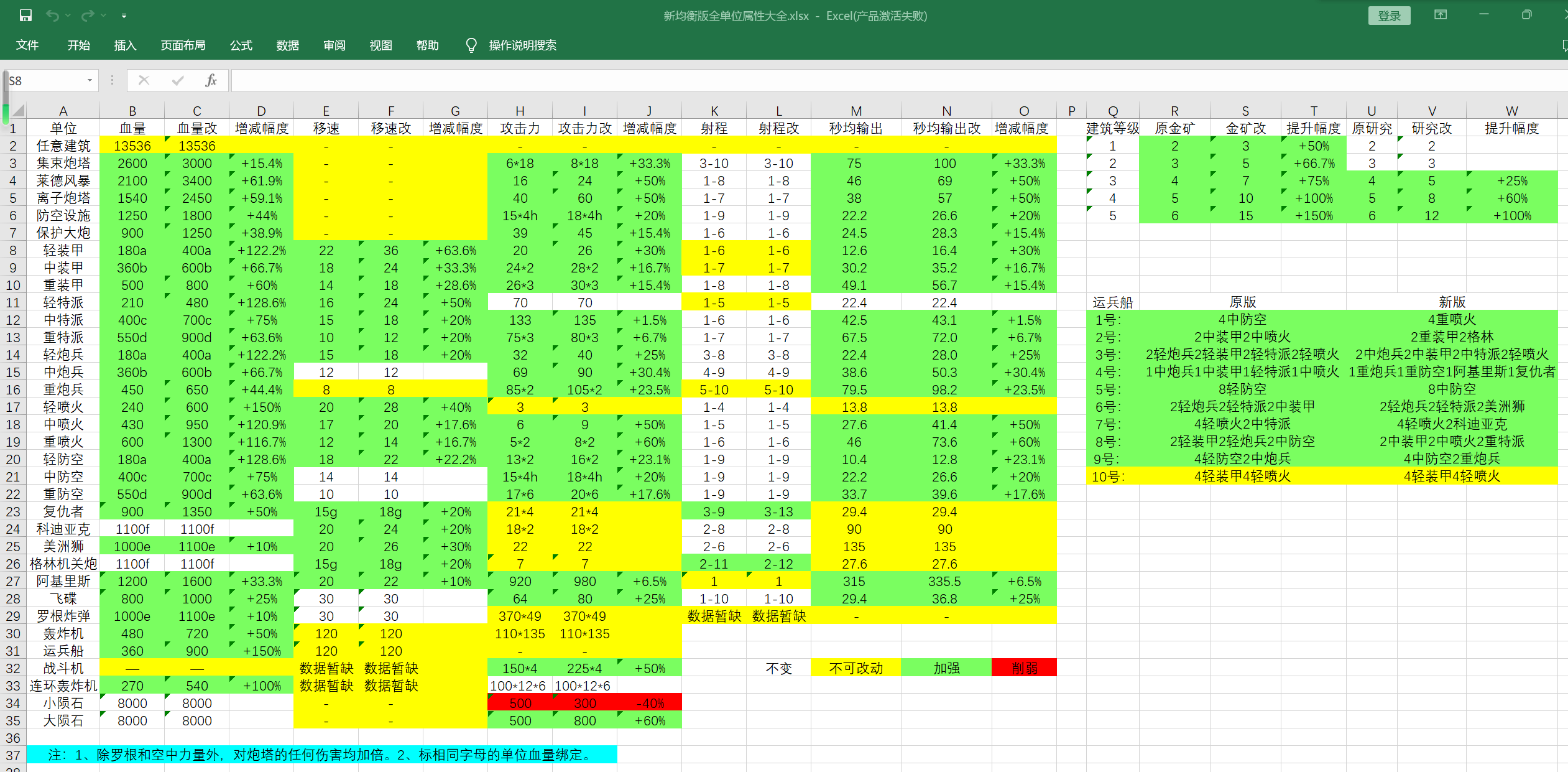
- 在 CrossOver 主界面,找到你刚刚安装的《蓝色警戒》程序图标(通常在
Blue警戒瓶下)。 - 双击启动游戏,首次启动可能需要几分钟时间来初始化 Wine 环境。
- 在 CrossOver 主界面,找到你刚刚安装的《蓝色警戒》程序图标(通常在
-
配置与优化(关键步骤):
- 分辨率设置:
- 游戏启动后,进入设置菜单。
- 将分辨率设置为你的 Mac 显示器支持的分辨率(如 1920x1080, 2560x1440 等)。避免使用过高的分辨率,可能导致渲染问题或卡顿,如果遇到黑屏或花屏,尝试降低分辨率。
- 图形设置:
在游戏设置中,将图形选项(如纹理质量、特效、抗锯齿等)调低一些,老游戏在 Wine 环境下可能对高级特效支持不佳,降低设置能显著提升流畅度和稳定性。
- 控制键映射(可能需要):
- 游戏默认可能使用 Windows 键位(如
Alt+Tab切换窗口),在 Mac 上,你可能需要:- 使用 CrossOver 的键盘映射功能:在 CrossOver 主界面,右键点击游戏图标 ->
配置->键盘,在这里可以修改按键映射(将Alt+Tab映射到Command+Tab)。 - 在游戏内设置:如果游戏支持自定义键位,尽量在游戏内设置好 Mac 常用的键位(如
Command代替Ctrl/Alt,Option代替Alt)。
- 使用 CrossOver 的键盘映射功能:在 CrossOver 主界面,右键点击游戏图标 ->
- 游戏默认可能使用 Windows 键位(如
- 音频问题:
- 如果没有声音或声音异常,在 CrossOver 主界面右键点击游戏图标 ->
配置->音频,尝试切换不同的音频驱动(如PulseAudio或CoreAudio)。
- 如果没有声音或声音异常,在 CrossOver 主界面右键点击游戏图标 ->
- 性能问题:
- 如果游戏卡顿,除了降低游戏内设置外,还可以尝试在 CrossOver 的配置中调整:
- Direct3D:在
配置->Direct3D标签页,尝试将渲染模式从Default改为gdi(性能较差但兼容性好)或backbuffer(有时能解决渲染问题),或者尝试勾选StrictDrawOrdering。 - DXVK:如果游戏使用 DirectX,确保在
配置->Direct3D标签页启用了Use DXVK(勾选它),DXVK 是一个重要的 Vulkan 到 DirectX 9/10/11 的转换层,能大幅提升现代显卡上的性能和兼容性。
- Direct3D:在
- 如果游戏卡顿,除了降低游戏内设置外,还可以尝试在 CrossOver 的配置中调整:
- 分辨率设置:
-
保存配置:
完成上述调整后,在 CrossOver 配置窗口点击“保存”按钮。
🔄 其他方法(备选)
🖥️ 方法二:使用虚拟机(Parallels Desktop / VMware Fusion)
- 原理:在 macOS 中创建一个完整的 Windows 虚拟机,然后在里面安装和运行《蓝色警戒》。
- 优点:
- 兼容性极高,几乎等同于在原生 Windows 上运行。
- 设置相对简单(安装好 Windows 后,和 Windows 上安装游戏一样)。
- 缺点:
- 性能开销大:需要分配大量 CPU 和内存资源给虚拟机,游戏流畅度可能不如 CrossOver(尤其对老游戏),且会显著影响 Mac 的整体性能和续航。
- 需要 Windows 许可证:必须购买并安装合法的 Windows 桌面版(如 Windows 10/11 家庭版/专业版)。
- 占用磁盘空间大:虚拟机镜像文件(几十GB)+ Windows 系统 + 游戏本身。
- 设置较复杂:需要创建虚拟机、安装 Windows、安装虚拟机增强工具等。
- 步骤概述:
- 安装 Parallels Desktop 或 VMware Fusion(商业软件,有试用版)。
- 创建新的虚拟机,选择 Windows 版本(推荐 Windows 10)。
- 安装 Windows 系统(需要许可证)。
- 安装虚拟机增强工具(如 Parallels Tools 或 VMware Tools)
转载请说明出处
蓝警之家 » 蓝色警戒Mac版移植教程,📌 核心方法,使用 CrossOver(推荐)
蓝警之家 » 蓝色警戒Mac版移植教程,📌 核心方法,使用 CrossOver(推荐)

