
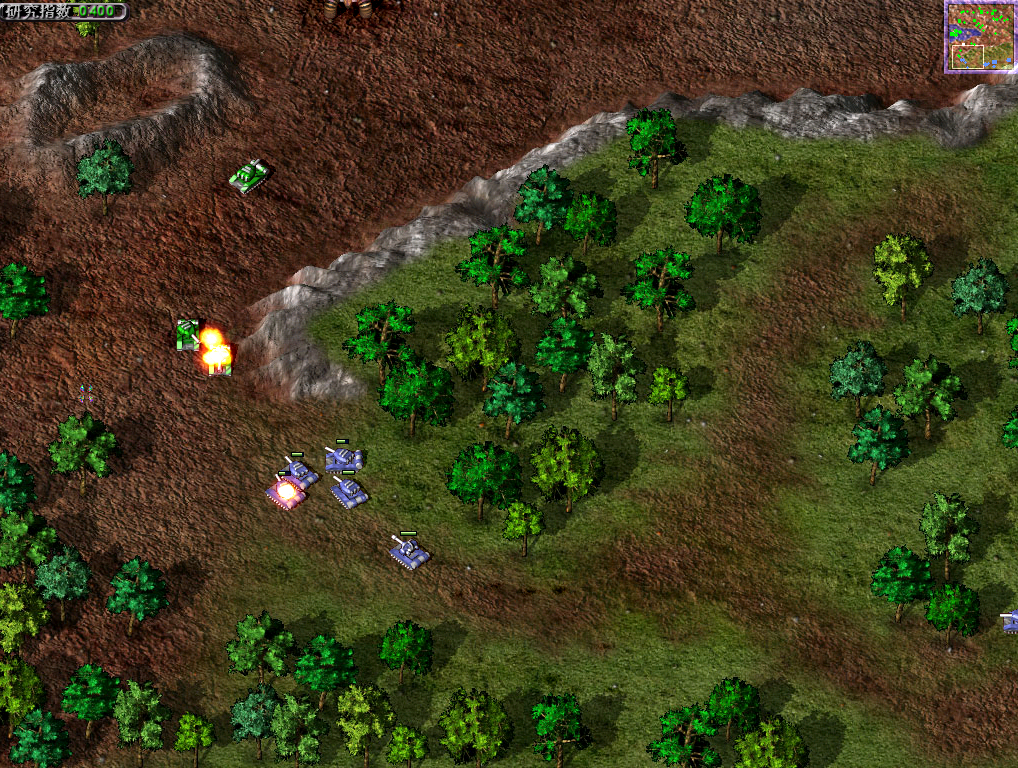
“蓝色警戒”这个名称在Linux领域通常指代的是一款经典的即时战略游戏(RTS),而不是一个特定的Linux系统或安全产品,我猜测你很可能是在询问如何在Linux系统上运行《蓝色警戒》这款游戏。
🎮 情况一:运行《蓝色警戒》游戏(最常见)
《蓝色警戒》(英文名:Matrix: Path of Neo 或类似名称,有时也被称为“蓝色警戒:红色警戒”的某种变体)是一款较早的Windows游戏,要在Linux上运行它,主要依赖于兼容层技术,最常用的是 Wine 或 Proton(Steam的兼容层)。
🛠 方法一:使用 Lutris(推荐,图形化界面)
Lutris 是一个优秀的游戏管理平台,它集成了Wine、Proton等兼容层,并提供了大量游戏的预设安装脚本,大大简化了安装和运行过程。
-
安装 Lutris:
- Ubuntu/Debian/Mint:
sudo apt update
sudo apt install lutris
- Fedora/CentOS/RHEL:
sudo dnf install lutris
- Arch Linux:
sudo pacman -S lutris
- 其他发行版: 请参考 Lutris 官方文档。
- Ubuntu/Debian/Mint:
-
安装游戏:
- 打开 Lutris。
- 点击左上角的“+”号(安装游戏)。
- 在搜索框中输入 “蓝色警戒” 或 “Matrix”。
- 查看搜索结果,找到匹配的游戏(通常会有社区提供的安装脚本)。仔细阅读脚本说明和评论,选择一个评分高、评论好的脚本。
- 点击安装脚本,Lutris 会自动下载游戏安装包(如果脚本包含)或提示你提供你自己的游戏安装文件(如 ISO, EXE)。
- 按照向导完成安装,Lutris 会自动配置好 Wine/Proton 版本、依赖库和运行时环境。
-
运行游戏:
- 在 Lutris 的游戏列表中找到你安装的《蓝色警戒》。
- 双击启动,如果遇到问题,可以右键点击游戏 -> “配置”,在选项卡中调整:
- 系统: 选择不同的 Wine/Proton 版本(较新的版本通常兼容性更好,但也可能引入新问题,可以多试几个)。
- 显示: 分辨率、渲染模式(如 OpenGL, Vulkan)、是否运行在虚拟桌面(有时能解决闪烁或黑屏问题)。
- 游戏选项: 脚本可能提供一些特定设置选项。
- 查看 Lutris 或 Wine 的日志(通常在
~/.cache/lutris/logs/或~/.wine/logs/)来排查问题。
🍷 方法二:使用 Steam + Proton(如果游戏在Steam有售或你有Windows版Steam游戏)
如果你的《蓝色警戒》是通过Steam购买的Windows版游戏,或者你有Windows版的Steam游戏文件,可以尝试通过Steam的Proton兼容层运行。
-
安装 Steam:
# Ubuntu/Debian/Mint
sudo apt install steam
# Fedora/CentOS/RHEL
sudo dnf install steam
# Arch Linux
sudo pacman -S steam
-
配置 Steam Proton:
- 打开 Steam,进入 设置 -> Steam Play。
- 勾选 “启用 Steam Play” 和 “启用 Steam Play对所有其他标题的支持”。
- 在下方的“兼容性工具选择”中,选择一个较新的 Proton 版本(如 Proton 7.0-GE 或更高)。
-
添加非Steam游戏(可选,如果你有Windows版安装文件):

- 在Steam库界面,点击左下角 “+ 添加游戏” -> “添加一个非Steam游戏…”。
- 浏览并选择你的《蓝色警戒》Windows安装程序(通常是
setup.exe)或游戏可执行文件(game.exe)。
-
运行游戏:
- 在Steam库中找到《蓝色警戒》。
- 右键点击游戏 -> 属性 -> 兼容性。
- 在“强制使用以下兼容性工具”下拉菜单中选择你之前启用的Proton版本(如
Proton 7.0)。 - 启动游戏,同样,如果遇到问题,可以尝试不同的Proton版本,或在Steam的 设置 -> Steam Play -> 高级 中勾选 “启用Steam Deck的兼容性工具”(有时能解决一些渲染问题)。
🧪 方法三:手动使用 Wine(适合有一定Linux经验的用户)
-
安装 Wine:
- Ubuntu/Debian/Mint:
sudo apt update
sudo apt install --install-recommends winehq-stable
- Fedora/CentOS/RHEL:
sudo dnf install wine
- Arch Linux:
sudo pacman -S wine
- 其他发行版: 参考 Wine 官方文档。
- Ubuntu/Debian/Mint:
-
安装依赖库(可能需要):
- 运行
winetricks(需要先安装:sudo apt install winetricks)来安装常见的Windows运行时库,winetricks directx9 vcrun2005 vcrun2008 vcrun2010 d3dx9
- 根据游戏需求安装其他库(如
dotnet48等)。
- 运行
-
安装游戏:
- 创建一个Wine前缀(独立的虚拟环境):
WINEPREFIX=~/.wine-bluealert wineboot -u
- 运行游戏安装程序(假设在
~/Downloads/setup.exe):WINEPREFIX=~/.wine-bluealert wine ~/Downloads/setup.exe
- 按照Windows安装向导完成安装。
- 创建一个Wine前缀(独立的虚拟环境):
-
运行游戏:
- 找到安装的游戏可执行文件(通常在
~/.wine-bluealert/drive_c/Program Files/蓝色警戒/目录下)。 - 运行它:
WINEPREFIX=~/.wine-bluealert wine "C:\\Program Files\\蓝色警戒\\game.exe"
- 重要提示: 手动配置Wine相对复杂,需要处理很多兼容性问题。强烈建议优先尝试Lutris或Proton,它们封装了大部分复杂性。
- 找到安装的游戏可执行文件(通常在
🧩 运行《蓝色警戒》时可能遇到的问题及解决思路
**无法启动/黑屏/闪退
转载请说明出处
蓝警之家 » 蓝色警戒Linux系统运行,以下是详细的步骤和说明
蓝警之家 » 蓝色警戒Linux系统运行,以下是详细的步骤和说明

