
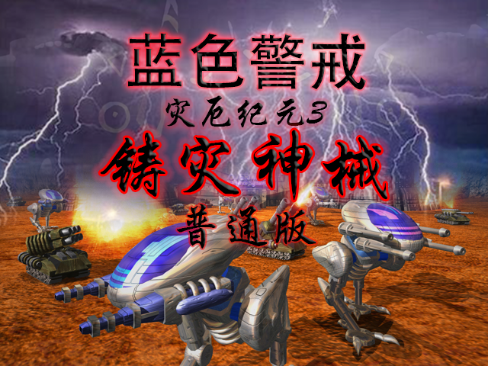
🎮 1. 兼容性状态
- 官方评级: 在Steam Deck上,该游戏通常被标记为 “可玩” (Playable),这意味着核心游戏功能在兼容层(Proton)下可以运行,但可能存在一些小问题或不完美之处。
- 原因: 这是一款比较老的Windows游戏(2000年左右发行),需要通过Steam Deck内置的兼容层(Proton)来运行,Proton(基于Wine)能很好地模拟Windows环境,运行这类经典游戏通常效果不错。
🛠 2. 安装与准备
- 通过Steam Deck安装:
- 在Steam Deck的游戏库中找到《Earth 2150: Complete》或你拥有的蓝色警戒相关游戏。
- 点击安装,Steam Deck会自动使用Proton兼容层来安装和运行。
- 检查设置:
- 进入游戏库,右键点击该游戏 -> 属性 -> 通用。
- 确保勾选了 “启用Steam Play为此程序”,这是运行非原生Linux游戏的前提,通常默认是勾选的。
- 点击 “COMPATIBILITY” 标签页。
- Steam Play Proton 版本: 尝试不同的Proton版本,对于老游戏,Proton 5.0-8 通常比较稳定兼容,可以试试默认的,如果遇到问题再切换到更旧的版本(如Proton 5.0)。
- 其他选项: 通常不需要勾选特殊选项,如“强制使用Steam Deck渲染分辨率”等,除非遇到图形问题。
⚙ 3. 运行设置与优化
- 启动游戏: 直接从Steam Deck的桌面模式或游戏库启动即可,启动时会有一个短暂的Proton初始化过程。
- 分辨率与全屏:
- 游戏启动后,强烈建议在游戏内设置中切换到全屏模式。
- 游戏分辨率可能默认较低,在游戏视频设置中,尝试设置分辨率接近或等于Steam Deck的屏幕分辨率(1280x800),如果游戏不支持高分辨率,选择它支持的最高分辨率(如1024x768)通常效果最好,避免拉伸变形。
- 如果出现黑屏或显示异常:
- 尝试在Steam Deck的系统设置 -> 显示 -> 缩放模式 中切换“拉伸”或“居中”。
- 在游戏兼容性设置中尝试勾选 “强制使用Steam Deck渲染分辨率”(有时能解决缩放问题,但可能导致UI过大或过小)。
- 尝试不同的Proton版本。
- 控制器映射(非常重要!):
- 原版游戏默认不支持现代手柄。 你需要手动配置。
- 使用Steam Deck的控制器映射功能(推荐):
- 在Steam Deck的游戏库中,右键点击游戏 -> 控制器 -> 配置控制器...。
- 选择 “Steam Deck”。
- 你会看到一个映射界面,你需要手动将每个游戏内的操作(移动、攻击、建造、视角控制、菜单选择等)映射到Steam Deck的按键上,这需要一点耐心,但是最直接有效的方法。
- 可以参考网上找到的《Earth 2150》键盘按键设置,将功能映射到手柄上。
- 使用社区配置文件:
在Steam Deck的控制器配置界面,点击“社区配置文件”标签页,搜索“Earth 2150”或“Blue Byte”,看看是否有其他玩家分享好的配置文件,直接导入使用。
- 修改游戏配置文件(较复杂):
- 需要进入Steam Deck的桌面模式。
- 使用文件管理器找到游戏安装目录(通常在
~/.steam/steam/steamapps/common/Earth 2150 Complete/)。 - 找到配置文件(可能是
.ini文件,如earth2150.ini或类似名字),尝试修改其中的输入设置(这通常比较复杂且需要专业知识,不推荐新手尝试)。
- 性能:
蓝色警戒对硬件要求极低,Steam Deck的性能绰绰有余,你几乎不需要进行任何性能优化设置(如降低特效、分辨率等)就能流畅运行。
🚨 4. 常见问题与解决方法
- 黑屏/无法显示:
- 尝试切换全屏/窗口化模式。
- 尝试在游戏兼容性设置中勾选 “强制使用Steam Deck渲染分辨率”。
- 尝试不同的Proton版本(特别是更旧的版本如5.0)。
- 在Steam Deck的系统设置 -> 显示 -> 缩放模式 中切换。
- 声音问题:
- 尝试在游戏内切换音频输出设备(如果游戏支持)。
- 在Steam Deck的系统设置 -> 音频 中调整输出设备。
- 尝试不同的Proton版本。
- 控制器无法使用/映射无效:
- 确保你已按照步骤3手动配置了控制器映射。
- 检查Steam Deck的控制器是否正常工作(在系统设置中测试)。
- 尝试重启游戏或Steam Deck。
- 查看Steam社区讨论或Reddit上的相关帖子,寻找特定问题的解决方案。
- 存档问题:
- 存档通常保存在游戏安装目录下的特定文件夹(如
Save),在Steam Deck上,这些存档位于~/.steam/steam/steamapps/common/Earth 2150 Complete/Save/。 - 如果你同时在PC上玩,存档不互通,Steam Deck的存档是独立的。
- 定期手动备份存档文件夹是个好习惯。
- 存档通常保存在游戏安装目录下的特定文件夹(如
- 游戏崩溃:
- 尝试不同的Proton版本。
- 关闭Steam Deck上的后台应用。
- 确保系统固件和驱动是最新的。
📌 总结与建议
- 可行且可玩: 蓝色警戒在Steam Deck上运行是可行的,官方评级为“可玩”。
- Proton是关键: 依赖Proton兼容层,选择合适的版本(如5.0-8)很重要。
- 控制器配置必须做: 这是最大的挑战,需要花时间手动映射按键或寻找社区配置文件。这是能否顺利游玩的核心步骤。
- 分辨率设置: 务必在游戏内设置全屏和合适的分辨率(最高支持或接近1280x800)。
- **利用社区

转载请说明出处
蓝警之家 » 蓝色警戒SteamDeck运行,以下是详细的运行指南和注意事项
蓝警之家 » 蓝色警戒SteamDeck运行,以下是详细的运行指南和注意事项

