🧩 1. 通过 Steam 安装(最常见)
如果你是通过 Steam 平台购买的并安装游戏,那么根目录通常位于:

X:\Steam\steamapps\common\Blue Alert- X: 代表你的 Steam 安装所在的盘符(通常是
C:或D:)。 - Steam: Steam 客户端的安装目录(默认是
C:\Program Files (x86)\Steam)。 - steamapps\common: Steam 存放所有非 Steamworks 游戏的通用目录。
- Blue Alert: 这是游戏在 Steam 上显示的名称,对应的文件夹名。
如何找到它?
- 在你的 Steam 库中找到《蓝色警戒:战争纪元》。
- 右键点击游戏图标 -> 选择 “管理” -> “浏览本地文件”,这会直接打开游戏的根目录。
📀 2. 独立安装版(非 Steam)
如果你是通过光盘、官方下载或其他非 Steam 方式安装的,根目录通常位于:
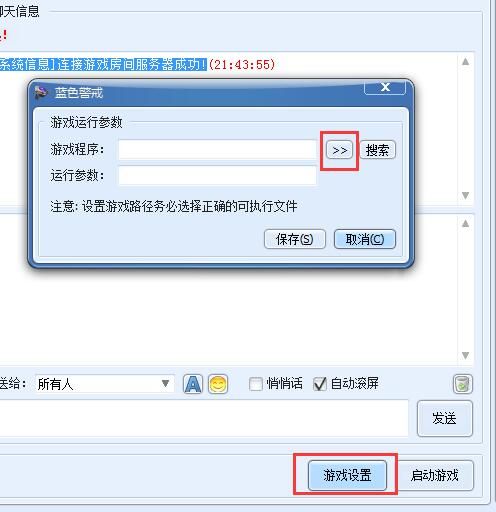
X:\Program Files (x86)\Blue Alert或者
X:\Program Files\Blue Alert- X: 代表你安装游戏时选择的盘符(通常是
C:)。 - Program Files (x86): 这是 64 位 Windows 系统存放 32 位应用程序的标准位置,很多老游戏(包括蓝色警戒)会安装在这里。
- Program Files: 这是 64 位 Windows 系统存放 64 位应用程序的位置,但蓝色警戒作为 32 位游戏,更可能安装在
(x86)目录下。 - Blue Alert: 游戏安装时创建的文件夹名称,可能是
Blue Alert、蓝色警戒或其他变体(取决于安装包)。
如何找到它?
- 打开 文件资源管理器。
- 导航到
C:\Program Files (x86)\或C:\Program Files\。 - 查找名为
Blue Alert或蓝色警戒的文件夹,如果找不到,尝试在C:\盘根目录下搜索Blue Alert或蓝色警戒。
🔍 3. 其他安装位置
如果你自定义了安装路径(比如装在 D:\Games\Blue Alert),那么根目录就是那个自定义的路径。
📌 总结关键点
- 最可靠的方法: 如果是通过 Steam 安装的,右键游戏 -> 管理 -> 浏览本地文件 是最快、最准确找到根目录的方式。
- 常见默认路径:
- Steam 版:
X:\Steam\steamapps\common\Blue Alert - 独立版:
X:\Program Files (x86)\Blue Alert(或X:\Program Files\Blue Alert)
- Steam 版:
- 文件夹名称: 通常是
Blue Alert或蓝色警戒,注意大小写和空格。 - 查找技巧: 如果不确定位置,在文件资源管理器的地址栏输入
%ProgramFiles%或%ProgramFiles(x86)%然后按回车,会直接跳转到对应目录,再在里面找Blue Alert文件夹,或者直接在C:盘搜索Blue Alert。
📎 根目录里有什么?
在蓝色警戒的根目录中,你会找到以下关键文件和文件夹:
- 游戏主执行文件: 通常是
Blue Alert.exe或蓝色警戒.exe,双击这个文件就可以启动游戏。 - 游戏资源文件夹: 如
Maps(地图),Units(单位),Sounds(声音),Graphics(图形) 等,存放着游戏运行所需的各种素材。 - 配置文件: 如
Blue Alert.ini或其他.ini文件,用于设置游戏参数。 - 存档文件夹: 如
Save或Saves,存放你的游戏存档。 - 其他支持文件: 如
Readme.txt,Manual.pdf等。
找到那个包含 Blue Alert.exe 或 蓝色警戒.exe 文件的顶级文件夹,就是蓝色警戒的根目录。 希望这些信息能帮你顺利找到游戏文件!🎮