
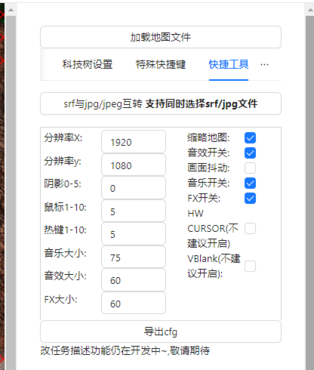
“蓝色警戒权限不足”这个问题需要更具体的上下文才能给出精确的解决方案,因为“蓝色警戒”可能指代不同的东西,以下是几种最常见的情况和对应的解决方法:

很多策略类游戏或模拟游戏会使用“蓝色警戒”作为名称或核心概念的一部分,
- 《蓝色警戒:战争命令》系列: 这是一款经典的即时战略游戏,如果游戏中提示“权限不足”,通常是指:
- 任务/关卡未解锁: 你可能还没有完成前置任务或达到特定条件来解锁当前关卡或功能。
- 资源/等级不足: 游戏内可能要求你达到一定的资源积累、科技等级或单位等级才能进行某些操作(如建造特定建筑、使用特殊单位)。
- 游戏机制限制: 某些高级功能或单位可能在特定游戏模式或剧情阶段才会开放。
- 存档问题: 你的存档可能损坏或版本不兼容。
- 游戏版本问题: 可能是游戏版本过旧或存在Bug导致权限判断错误。
🔧 解决方法(游戏场景)
- 确认游戏名称和版本: 明确你玩的是哪个具体的“蓝色警戒”游戏(蓝色警戒:战争命令1”、“蓝色警戒2”等)及其版本号。
- 检查游戏内条件:
- 仔细阅读任务目标,确认是否完成了所有前置要求。
- 检查资源(金钱、电力、矿石等)是否足够进行所需操作。
- 确认科技树是否已研究到所需等级。
- 查看单位/建筑是否达到解锁条件。
- 查看游戏指南/攻略: 在游戏论坛、贴吧、B站或NGA等平台搜索该游戏的详细攻略,了解关卡解锁条件和权限要求。
- 更新游戏: 确保你的游戏是最新版本,开发商可能通过修复解决了权限相关的Bug。
- 验证游戏文件完整性: 在Steam(如果是Steam版)或游戏启动器中,找到“验证游戏文件完整性”的选项,运行它来修复可能损坏的文件。
- 重新开始任务/关卡: 有时可能是任务触发的小Bug,重新开始当前关卡可能解决。
- 检查存档: 尝试加载之前的存档或重新开始游戏。
- 搜索特定问题: 在搜索引擎或游戏社区搜索“蓝色警戒 + 你的游戏版本 + 权限不足/无法解锁/无法建造XX”,看是否有其他人遇到相同问题并找到解决方案。
🛡 情况二:指代某个企业级安全软件或系统
在一些企业环境中,“蓝色警戒”可能被用作内部安全软件、权限管理系统、监控平台或某个特定安全模块的名称,如果在这里遇到“权限不足”,通常是:
- 用户角色权限不足: 你的账号被分配的角色没有访问该功能、模块或数据的权限。
- 访问控制策略限制: 系统的策略明确禁止你进行该操作。
- 临时权限失效: 之前获得的临时访问权限(如管理员临时授权)已过期。
- 系统配置错误: 管理员配置时出错,导致权限未正确分配。
🔧 解决方法(企业系统场景)
- 联系IT部门/系统管理员: 这是最直接有效的方法。 向负责该系统的IT支持或管理员说明:
- 你遇到的具体问题(哪个功能/模块无法访问,看到什么错误信息)。
- 你需要访问该功能的原因(工作需要)。
- 提供你的用户名和相关信息。
- 申请权限升级: 向管理员正式申请提升权限,说明工作必要性。
- 确认自身权限: 向管理员或查看系统内的用户资料/权限说明,了解你当前拥有的权限范围。
- 检查是否属于临时权限: 如果之前有临时权限,确认是否已过期,申请续期。
- 提供错误截图: 向IT部门提供清晰的错误界面截图,有助于他们快速定位问题。
📌 情况三:指代操作系统或某个特定软件的权限问题
虽然不太可能直接称为“蓝色警戒”,但有时用户可能将某个软件的界面颜色或主题误称为“蓝色警戒”,如果是指操作系统(如Windows)或某个软件(如文件管理器、安装程序)的权限不足:
- 文件/文件夹权限不足: 你没有权限访问、修改或删除某个受保护的文件或文件夹。
- 软件安装权限不足: 没有管理员权限安装软件。
- 系统设置修改权限不足: 尝试修改需要管理员权限的系统设置。
🔧 解决方法(操作系统/软件场景)
- 以管理员身份运行:
- 软件安装/修改: 右键点击软件安装程序或需要管理员权限的软件快捷方式,选择“以管理员身份运行”。
- 文件操作: 右键点击目标文件/文件夹,选择“属性” -> “安全”选项卡,查看你的权限,如果没有“完全控制”或“修改”权限,可能需要联系文件所有者或系统管理员获取权限,或者右键点击文件/文件夹,选择“授予访问权限”并添加你的用户账户(如果系统允许)。
- 修改文件权限(谨慎操作):
- 右键点击文件/文件夹 -> 属性 -> 安全 -> 编辑。
- 选择你的用户账户或组,在下方权限列表中勾选允许的权限(如“读取和执行”、“列出文件夹内容”、“读取”、“写入”、“修改”)。注意: 修改系统文件或关键文件夹权限可能导致系统不稳定,务必谨慎。
- 更改所有权(高级): 如果你是计算机的所有者但权限不足,可以尝试更改文件/文件夹的所有权给你自己,在安全选项卡的高级设置中,可以找到所有者选项。
- 检查用户账户控制设置: 在Windows控制面板中搜索“用户账户控制”,可以调整通知级别,但降低安全性不推荐。
📎 总结与建议
- 明确“蓝色警戒”指什么: 这是解决问题的关键,请回忆是在什么场景下看到这个提示的?是游戏界面?某个企业软件?还是操作系统?
- 提供更多上下文: 如果你能提供以下信息,将大大有助于诊断和解决问题:
- 具体名称: 游戏全名?软件全称?系统名称?
- 错误提示截图: 最直观有效。
- 发生场景: 在游戏里想做什么操作?在企业系统里想访问哪个模块?在操作系统里想操作哪个文件?
- 你的身份: 是普通玩家?企业员工?个人电脑用户?
- 根据场景选择对应方法:
- 游戏: 检查条件、查攻略、更新、验证文件。
- 企业系统: 立即联系IT部门/管理员。
- 操作系统/软件: 尝试以管理员身份运行,修改文件权限(谨慎)。
**请先确认“蓝色警戒”具体指代什么,然后根据上述情况选择对应的

转载请说明出处
蓝警之家 » 蓝色警戒权限不足怎么办,🎮 情况一,指代某个特定的游戏(最常见)
蓝警之家 » 蓝色警戒权限不足怎么办,🎮 情况一,指代某个特定的游戏(最常见)

