
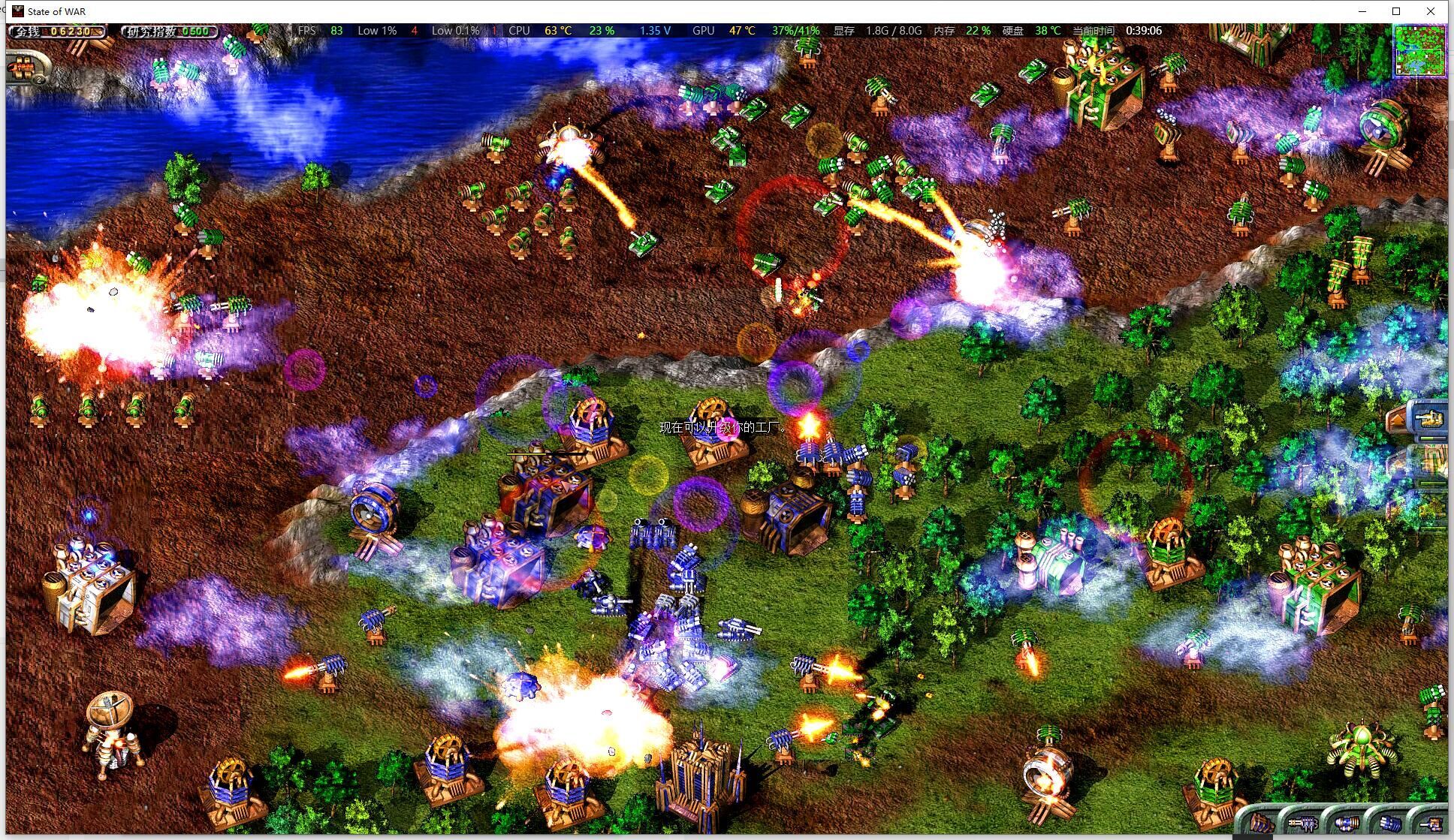
看到蓝色警戒色彩失真的问题,我完全理解你的困扰!这种色彩偏差不仅影响视觉体验,在安全警示场景下还可能带来潜在风险,别担心,我们可以一步步排查解决,色彩失真通常由硬件、软件或环境因素引起,以下是详细的排查和解决步骤:
-
检查显示器设置:

- 色彩模式/预设: 进入显示器的OSD菜单(通常通过显示器上的物理按钮调出),检查是否选择了错误的色彩模式(如"游戏模式"、"影院模式"、"sRGB"、"Adobe RGB"等),对于需要准确色彩(如警戒标识)的场景,强烈建议选择"sRGB"模式,这是最标准的色彩空间,避免选择过度饱和的模式(如"鲜艳"、"动态")。
- 色温/白平衡: 调整色温设置(如6500K、7500K、9300K),6500K或"6500K"通常是最接近自然日光的标准色温,色彩表现最准确,尝试不同的色温设置,观察蓝色是否恢复。
- RGB增益/偏移: 一些高级显示器OSD菜单允许微调红、绿、蓝三色的增益或偏移,如果蓝色明显偏色(如偏青、偏紫、偏灰),可以尝试微调蓝色增益或偏移值,这需要一定的耐心和观察,小幅度调整并对比效果。
- 重置设置: 如果不确定之前改过什么,尝试在OSD菜单中找到"恢复出厂设置"选项,然后重新设置色彩模式为"sRGB"。
-
检查连接线:
- 类型: 确保使用的是高质量的HDMI、DisplayPort或DVI线缆,劣质或损坏的线缆是色彩问题的常见原因。
- 接口: 检查线缆两端是否牢固连接到显示器和电脑的显卡接口,尝试重新插拔线缆。
- 线缆长度: 如果线缆过长(超过5米,尤其对于HDMI 1.4或更低版本),信号衰减可能导致色彩问题,尝试更换更短或质量更好的线缆。
- 线缆类型: 对于高分辨率(如4K)或高刷新率,确保线缆规格足够(如HDMI 2.0/2.1, DP 1.2/1.4),使用错误的线缆(如用HDMI 1.4线缆跑4K@60Hz)可能导致色彩异常。
-
检查显卡设置:

- 显卡控制面板:
- NVIDIA 控制面板: 右键桌面 -> NVIDIA 控制面板,导航到"更改桌面颜色设置" -> "使用 NVIDIA 设置",检查"亮度"、"对比度"、"Gamma"、"数字振动"等滑块是否被调整过,尝试重置为默认值,重点检查"颜色"或"调整桌面颜色设置"下的"颜色增强"或"动态对比度"等选项是否关闭。
- AMD Radeon Software: 右键桌面 -> AMD Radeon Software,导航到"显示" -> "颜色",检查"亮度"、"对比度"、"Gamma"、"饱和度"等滑块,尝试重置为默认值,关闭"颜色增强"、"动态对比度"等可能影响色彩准确性的功能。
- Intel 显卡控制面板: 右键桌面 -> 图形属性,导航到"显示" -> "颜色",检查并重置"亮度"、"对比度"、"Gamma"、"饱和度"等设置。
- 色彩输出: 在显卡控制面板中,找到"颜色"或"RGB范围"设置,确保设置为"全范围(0-255)"(适用于大多数PC显示器),如果设置为"有限范围(16-235)",会导致色彩(包括蓝色)显得暗淡、对比度降低。
- HDR: 如果开启了HDR(高动态范围),它本身会改变色彩表现,可能导致蓝色失真。在排查色彩问题时,强烈建议先关闭HDR,看看问题是否解决,如果需要HDR,再单独调整HDR设置。
- 显卡控制面板:
-
显示器老化或故障:
- 如果显示器使用年限较长(超过5-7年),背光或面板老化可能导致色彩不均或特定颜色(如蓝色)衰减。
- 尝试将显示器连接到另一台电脑上测试,如果问题依然存在,很可能是显示器硬件故障,联系显示器厂商售后或考虑更换。
📍 二、软件问题排查(操作系统、应用程序、驱动)
-
操作系统显示设置:
- Windows:
- 右键桌面 -> 显示设置 -> 高级显示设置 -> 显示适配器属性 -> 颜色管理,检查"颜色配置文件"是否正确(通常是"sRGB IEC61966-2.1"),尝试选择不同的配置文件或重置为默认。
- 在显示设置中,确保"夜间模式"或"深色模式"没有开启(虽然主要影响亮度,但可能间接影响色彩感知)。
- 检查"缩放"设置是否为100%,非100%缩放有时会导致渲染问题,影响色彩。
- macOS:
- 系统设置 -> 显示器 -> 颜色,确保选择了正确的色彩配置文件(通常显示器会自动匹配,如"Display P3"或"sRGB"),尝试切换不同的配置文件。
- 关闭"真色显示"(True Tone)功能(如果可用),它会影响白平衡和色彩。
- Windows:
-
应用程序设置:
- 如果你是在特定软件(如设计软件、游戏、安全监控软件)中观察到蓝色警戒色彩失真,检查该软件的显示设置。
- 很多软件有自己的色彩管理、伽马校正或渲染选项,尝试重置软件设置或关闭其内置的色彩增强功能。
- 确保软件运行在正确的色彩空间下(要求sRGB)。
-
更新显卡驱动:
过时或损坏的显卡驱动是色彩问题的常见原因,访问NVIDIA、AMD或Intel的官方网站,下载并安装最新、最稳定的显卡驱动程序,安装时建议选择"自定义安装",并勾选"执行清洁安装"选项,以清除旧驱动残留。
📍 三、环境因素
- 环境光: 强烈的环境光(尤其是偏蓝或偏黄的光线)会影响你对屏幕色彩的感知,尽量在光线柔和、可控的环境下观察色彩,避免阳光直射屏幕或使用色温过高的台灯(如冷白光)照射屏幕,尝试拉上窗帘或调整光源位置。
📍 四、专业校准(终极解决方案)
如果以上方法都无法解决问题,或者你对色彩准确性要求极高(如专业设计、印刷、安全监控等),强烈建议进行显示器色彩校准:
- 硬件校色仪: 使用专业的硬件校色仪(如X-Rite i1Display Pro, Datacolor SpyderX等)连接电脑,校色仪会测量显示器的实际色彩输出,并生成一个精准的ICC色彩配置文件,这是获得最准确色彩(包括蓝色)的最可靠方法。
- 软件校准: 操作系统或显卡驱动通常提供基础的软件校准向导(如Windows的校准向导),虽然不如硬件校色仪精准,但也能在一定程度上改善色彩表现,按照向导提示调整亮度和对比度。
📍 总结排查步骤建议
**最简单
转载请说明出处
蓝警之家 » 蓝色警戒色彩失真怎么办,📍 一、硬件问题排查(显示器、连接线、显卡)
蓝警之家 » 蓝色警戒色彩失真怎么办,📍 一、硬件问题排查(显示器、连接线、显卡)

