
*   你需要《蓝色警戒》的安装光盘镜像文件,这通常是一个 `.iso` 文件,但也可能是 `.mdf`/`.mds` ( Alcohol 120% 格式) 或 `.bin`/`.cue` 等格式。
* **来源:** 如果你拥有正版光盘,可以使用 DAEMON Tools 或其他镜像工具(如 UltraISO, Alcohol 120%)制作成 `.iso` 文件,如果是从网上下载的,确保来源可靠且文件完整。-
安装并准备 DAEMON Tools:
- 选择版本: 对于老游戏如《蓝色警戒》(1999年),强烈推荐使用较旧版本的 DAEMON Tools,
- DAEMON Tools 4.35.5 或 DAEMON Tools 5.0.0.0367 (这些版本对老游戏兼容性通常最好,且没有现代版本中的一些“功能”干扰)。
- 避免使用最新版本(如 DAEMON Tools Ultra/Lite 8.x/9.x/10.x),它们可能与老游戏的光驱检测或安装程序不兼容。
- 安装: 下载并安装选定的 DAEMON Tools 版本,安装时取消勾选所有捆绑的软件(如浏览器工具栏、广告软件等),只安装核心的虚拟光驱功能。
- 关闭物理光驱(可选但推荐): 如果你的电脑有物理光驱,最好在 BIOS/UEFI 中暂时禁用它(或者在设备管理器中禁用它),避免 DAEMON Tools 挂载时产生冲突,如果禁用后 DAEMON Tools 挂载失败,再启用物理光驱试试。
- 选择版本: 对于老游戏如《蓝色警戒》(1999年),强烈推荐使用较旧版本的 DAEMON Tools,
-
挂载镜像文件:
- 启动 DAEMON Tools。
- 在 DAEMON Tools 的主界面或工具栏上,找到 “添加镜像文件” 或类似按钮(通常是一个文件夹图标或“Mount”按钮)。
- 浏览并选择你准备好的《蓝色警戒》镜像文件(
BlueGuard.iso)。 - DAEMON Tools 会自动将这个镜像文件“挂载”到一个虚拟光驱上,在 DAEMON Tools 界面上会显示一个光盘图标,并分配一个盘符(通常是
D:或E:,具体取决于你的物理光驱配置)。 - 重要: 右键点击 DAEMON Tools 界面上的光盘图标,选择 “设置” -> “高级” -> 确保 “启用模拟” 选项是勾选的(特别是“SCSI”、“RMPS”等选项,对于老游戏通常不需要特殊模拟,但开启“SCSI”模拟有时有帮助)。
-
运行安装程序:
- 打开“此电脑”(或“我的电脑”),你会看到一个新出现的虚拟光驱盘符。
- 双击打开这个虚拟光驱。
- 里面应该包含游戏的安装文件,通常是
setup.exe或install.exe。 - 右键点击安装程序,选择 “以管理员身份运行”,这对于在较新的 Windows 系统(如 Win7/8/10/11)上运行老游戏安装程序非常重要。
- 按照安装程序的提示进行安装,安装路径可以默认或自定义。
-
运行游戏:
- 安装完成后,游戏通常不会自动创建桌面快捷方式。
- 你需要找到安装目录(默认在
C:\Program Files (x86)\Blue Guard\或类似路径)。 - 在安装目录中找到主游戏执行文件,通常是
BLUE.EXE或BLUEG.EXE。 - 右键点击这个执行文件,选择 “属性”。
- 在 “兼容性” 选项卡中:
- 勾选 “以兼容模式运行这个程序”,并选择 “Windows XP (Service Pack 3)” 或 “Windows 98 / Windows Me”(尝试 XP SP3 优先)。
- 勾选 “以管理员身份运行此程序”。
- 勾选 “禁用高 DPI 缩放覆盖”(如果游戏画面显示异常)。
- 点击 “应用” -> “确定”。
- 之后,你可以直接双击这个执行文件运行游戏,或者为其创建一个快捷方式。
⚠ 重要注意事项和常见问题解决
-
DAEMON Tools 版本兼容性:
- 如前所述,旧版本 DAEMON Tools (4.x/5.x) 对老游戏最友好,新版本(特别是 8.x 及以上)的虚拟光驱实现方式可能与老游戏的光驱检测逻辑冲突,导致无法识别或安装失败,如果新版本不行,务必换回旧版。
-
镜像文件格式:
- 优先使用
.iso格式,如果是.mdf/.mds或.bin/.cue,DAEMON Tools 通常也能挂载,但有时会遇到问题,如果挂载失败,尝试使用 UltraISO 等工具将其转换为.iso格式。 - 确保镜像文件完整且未损坏,可以检查文件大小是否和网上常见的一致,或者用 DAEMON Tools 自带的校验功能(如果有的话)。
- 优先使用
-
Windows 系统兼容性:
- 以管理员身份运行: 安装程序和游戏主程序必须以管理员身份运行,否则在 Vista 及以上系统(特别是 Win7/8/10/11)中会因为权限不足而失败或报错。
- 兼容模式: 游戏主程序运行时设置 XP SP3 或 Win98/Me 兼容模式是解决黑屏、闪退、无法启动等问题的常用方法。
- 分辨率/颜色深度: 在游戏属性或兼容性设置中,尝试设置较低的分辨率(如 640x480)和 16 位色深,有些老游戏在高分辨率或 32 位色深下会出问题。
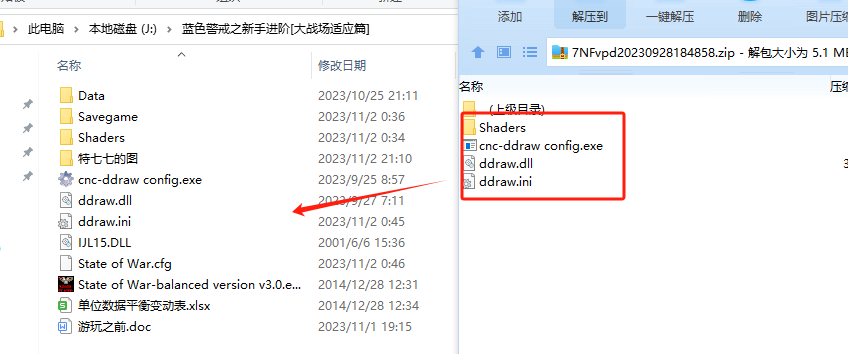
- DirectDraw 问题: 如果游戏画面显示异常(如花屏、黑屏、闪烁),可能是 DirectDraw 兼容性问题,尝试:
- 在游戏目录下创建一个
ddraw.ini文件,内容如下:[ddraw] Windowed=1 Mode=0 - 或者使用第三方工具如
dxwnd来包装游戏,解决 DirectDraw 问题。
- 在游戏目录下创建一个
- 关闭不必要的后台程序: 关闭杀毒软件、防火墙(临时)等后台程序,它们有时会干扰老游戏的运行。
-
驱动签名强制(Windows 10/11):
在 Windows 10/11 上,DAEMON
转载请说明出处
蓝警之家 » 蓝色警戒DAEMON Tools挂载蓝色警戒,1. 获取游戏镜像文件
蓝警之家 » 蓝色警戒DAEMON Tools挂载蓝色警戒,1. 获取游戏镜像文件

