
- 动态画面: 通关成功通常是一个动态的动画或过场(Ending),而不是一张静态的截图,截图只能捕捉其中一帧。
- 版本差异: 不同平台(PC、手机)、不同版本、不同战役的通关画面可能略有不同。
- “高清”定义: 不同设备分辨率不同,对“高清”的定义也不同。
我可以为你详细描述通关成功画面的典型内容,并提供获取高清截图的方法:
🎮 典型的《蓝色警戒:战争纪元》通关成功画面内容
-
胜利动画/过场:

- 这是最核心的部分,击败最终Boss或完成最终任务后,会播放一段精心制作的动画。
- 常见元素:
- 主角/英雄登场: 你的主要指挥官或英雄角色(如杰西卡、雷神等)会出现在画面中央或显眼位置,做出胜利姿势或进行总结。
- 场景展示: 可能展示战役结束后和平或重建的场景,或者主角离开/返回的场景。
- 角色互动: 可能展示主角与关键NPC(如盟友、幸存者)的互动对话或告别。
- 关键道具/标志: 展示最终获得的强力武器、技术核心或象征胜利的标志。
- 音乐与音效: 配合激昂、胜利或略带感伤的背景音乐和音效(如爆炸声停止后的宁静、胜利号角等)。
- 文字信息: 屏幕上可能会出现“任务完成”、“战役胜利”、“The End”等文字提示。
-
结算界面:
- 在动画播放完毕后,通常会进入一个结算界面。
- 战役名称/章节: 显示你刚刚完成的战役名称(如“最终决战”、“黎明之前”)。
- 通关评价: 根据你的表现(如用时、伤亡、资源消耗等)给出评价(如S/A/B/C/D级,或“完美胜利”、“胜利”等)。
- 统计信息: 显示战役中的一些关键数据(如消灭敌人数量、建造建筑数量、使用技能次数等)。
- 奖励提示: 显示本次通关获得的奖励(如金币、钻石、新英雄、新科技、新皮肤等)。
- 返回菜单/继续按钮: 提供选项让你返回主菜单或继续进行其他内容(如挑战模式、其他战役)。
-
角色特写/画廊:
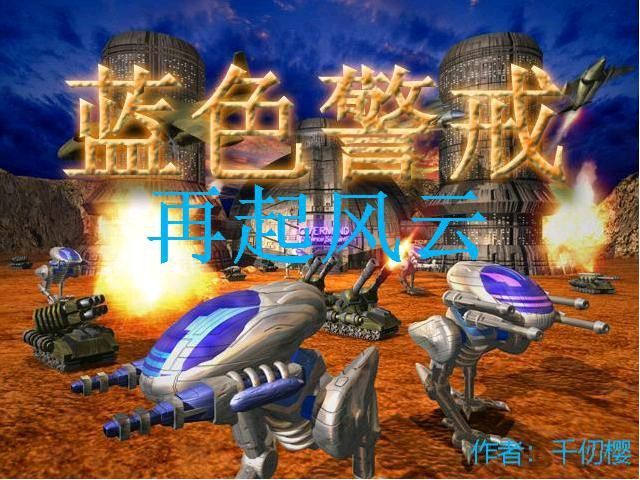
某些版本或特定情况下,通关后可能会解锁角色图鉴或画廊,展示你使用过的英雄或重要角色的精美高清立绘或模型展示。
📸 如何获取你自己的高清通关截图
这是最推荐且合规的方式:
-
使用游戏内截图功能(如果可用):
- 某些游戏版本(尤其是PC版或模拟器版)在结算界面或动画暂停时,可能内置了截图功能(如按
Print Screen键或特定快捷键),查看游戏设置或操作说明确认。 - 优点: 最直接,分辨率取决于你的显示器设置。
- 某些游戏版本(尤其是PC版或模拟器版)在结算界面或动画暂停时,可能内置了截图功能(如按
-
使用模拟器(针对手机版):
- 在电脑上安装安卓模拟器(如雷电、夜神、MuMu等)。
- 在模拟器中运行《蓝色警戒:战争纪元》。
- 完成通关后,在结算界面或动画播放时,使用模拟器的截图功能(通常有截图按钮或快捷键,如
Ctrl + Print Screen或模拟器菜单里的选项)。 - 优点: 可以在高清分辨率下运行游戏,截图质量高,方便保存和编辑,模拟器截图通常保存到电脑的指定文件夹。
-
使用手机截图功能(针对手机版):
- 在手机上完成通关,停留在你想要的画面(结算界面、动画暂停点)。
- 同时按住手机的
电源键 + 音量减小键(不同手机组合可能不同,如电源键 + Home键或电源键 + 音量增大键)。 - 截图会自动保存在手机的相册里。
- 优点: 简单直接,无需额外工具。
- 缺点: 分辨率受限于手机屏幕,可能不够“高清”,且动态画面截图效果可能不佳。
-
录屏后截帧(针对动态画面):
- 使用手机或电脑的录屏功能(手机通常有内置录屏,电脑可用OBS等软件)录制通关动画。
- 在录制的视频中找到你想要的画面帧。
- 使用视频播放器的截图功能或视频编辑软件(如剪映、快剪辑、Premiere等)截取高清图片。
- 优点: 能捕捉动态画面中的任意瞬间,质量取决于录屏设置。
- 缺点: 步骤稍多。
📌 总结与建议
- 最推荐方法: 使用安卓模拟器在电脑上运行游戏并截图,这是获得高质量、高清截图的最佳途径,尤其适合捕捉结算界面和动画中的精彩瞬间。
- 简单方法: 直接用手机截图功能,虽然分辨率可能受限,但操作最便捷。
- 动态画面: 如果想要动画中的特定高清帧,录屏后截帧是可行方案。
当你自己截图后,就能得到一张真正属于你的、符合你设备分辨率的《蓝色警戒:战争纪元》通关成功高清截图了! 祝你在游戏中也顺利通关,享受胜利的喜悦!🎉 如果在截图过程中遇到具体问题,可以再问我细节。

